

Du willst deine Spotify-Playlist übertragen, weißt aber nicht, welcher Weg für dich der richtige ist? Das ist ganz normal. Je nachdem, ob du nur ein neues Konto einrichtest, zu einem anderen Streaming-Dienst wechselst oder einfach deine Musik sichern willst, brauchst du eine andere Methode. In diesem Artikel zeigen wir dir alle Wege im Überblick und führen dich Schritt für Schritt durch die passende Lösung.
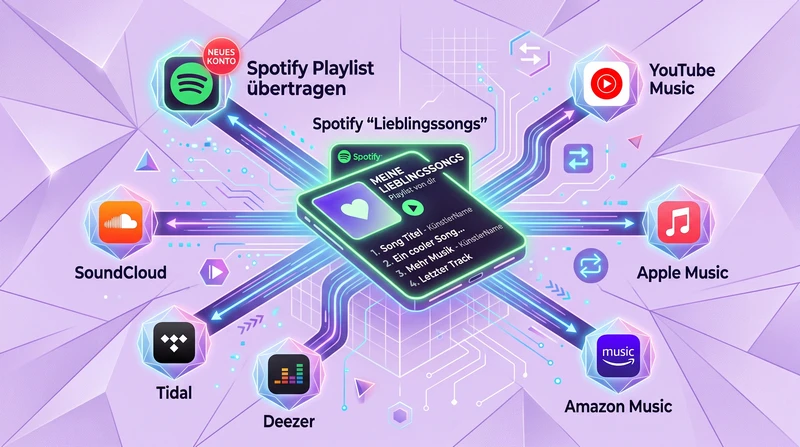
Welche Methode zur Übertragung von Spotify-Playlists ist die richtige für dich?
Bevor du loslegst, solltest du kurz überlegen, was du eigentlich vorhast. Willst du nur wenige Playlists auf ein neues Konto übertragen? Kommst du von einem anderen Dienst und willst zu Spotify wechseln? Oder willst du Spotify verlassen und deine Musik auf eine andere Plattform mitnehmen? Je nach Situation gibt es eine Lösung, die am besten zu dir passt.
| Deine Situation | Anliegen | Unsere Empfehlung |
|---|---|---|
| Gleiche Plattform, neues Konto, Playlist < 1.000 Songs | Du hast ein neues Spotify-Konto und willst die Playlists vom alten Account übernehmen | Manuell am Desktop |
| Von Apple Music, YouTube Music & Co. zu Spotify | Du wechselst zu Spotify und willst deine bestehenden Playlists mitnehmen | Offizielle Spotify-Importfunktion |
| Von Spotify zu Apple Music, YouTube Music, Deezer oder Amazon Music | Du verlässt Spotify und willst zu einem anderen Dienst wechseln | PlaylistGo Playlist-Transfer |
| Playlist > 1.000 Songs oder „Lieblingssongs“ übertragen | Langjähriger Spotify-Nutzer mit großer Mediathek, der manuelle Fehler vermeiden will | PlaylistGo Desktop-Transfer |
| Playlist nur sichern, kein Plattformwechsel nötig | Du willst deine Musiksammlung dauerhaft vor Datenverlust schützen | Export als lokale Datei (CSV/TXT) |
Wie kann man eine Spotify Playlist kostenlos übertragen?
Spotify bietet dir zwei kostenlose Wege an, um Playlists zu übertragen. Beide haben ihre Berechtigung, stoßen aber auch an ihre Grenzen. Wir zeigen dir, wann sich welche Methode lohnt.
Spotify-Playlists auf ein neues Konto übertragen - manuell und kostenlos
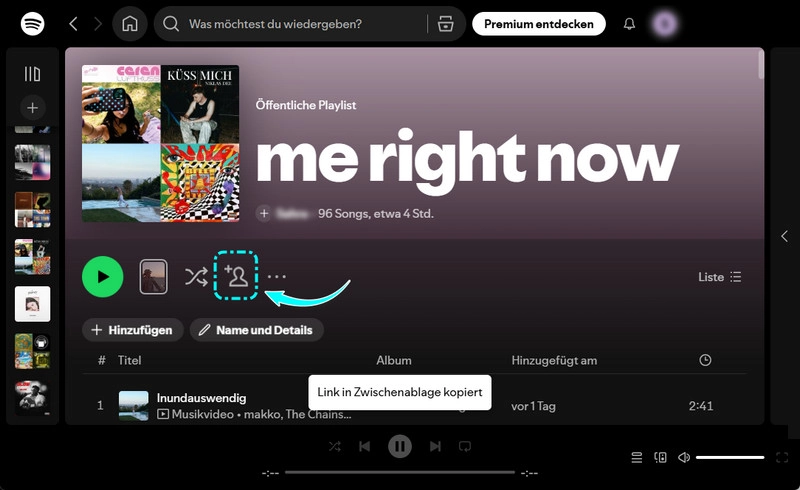
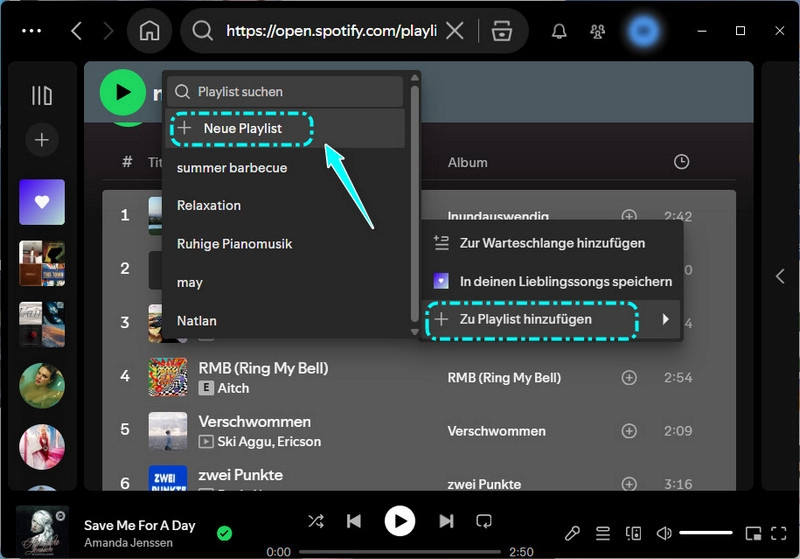
Wenn du nur ein paar Playlists mit überschaubarer Songanzahl auf ein neues Konto übertragen willst, reicht die manuelle Methode am Desktop völlig aus. Dabei machst du deine Playlist auf dem alten Konto öffentlich oder teilbar, folgst ihr mit dem neuen Konto und speicherst sie dir dann in deine eigene Bibliothek. Das kostet dich keinen Cent und funktioniert ohne zusätzliche Software.
Der Haken dabei: Bei sehr langen Playlists kann der Vorgang unübersichtlich werden, und du musst jede Playlist einzeln anfassen. Auch deine „Lieblingssongs“ lassen sich auf diesem Weg nicht direkt mitnehmen, da es sich dabei nicht um eine normale Playlist handelt. Für ein oder zwei kleinere Playlists ist die manuelle Methode trotzdem die schnellste Lösung.
- Schritt 1: Öffne die Spotify-App mit deinem alten Account.
- Schritt 2: Klicke mit der rechten Maustaste auf die gewünschte Playlist und wähle „Collaborator zu {deine Playlist} einladen“ sowie „Mitwirkende einladen“ und teile den Link.
- Schritt 3: Melde dich mit deinem neuen Account an.
- Schritt 4: Öffne den Playlist-Link, wähle alle Songs aus und erstelle eine neue Playlist.
Vorteile
- Kostenlos.
- Ideal für den einfachen Wechsel zwischen zwei Spotify-Konten.
- Schnell und unkompliziert bei kleineren Playlists.
- Keine Weitergabe von Login-Daten an externe Webseiten erforderlich.
Nachteile
- Unzuverlässig bei großen Playlists (> 1.000 Songs): Wählt oft nur einen Bruchteil aus (z. B. nur 152 von 1.255 Titeln im Praxistest).
- Funktioniert ausschließlich innerhalb von Spotify.
- „Lieblingssongs“ können so nicht direkt mitgenommen werden.
Mit der offiziellen Spotify-Funktion Playlists importieren
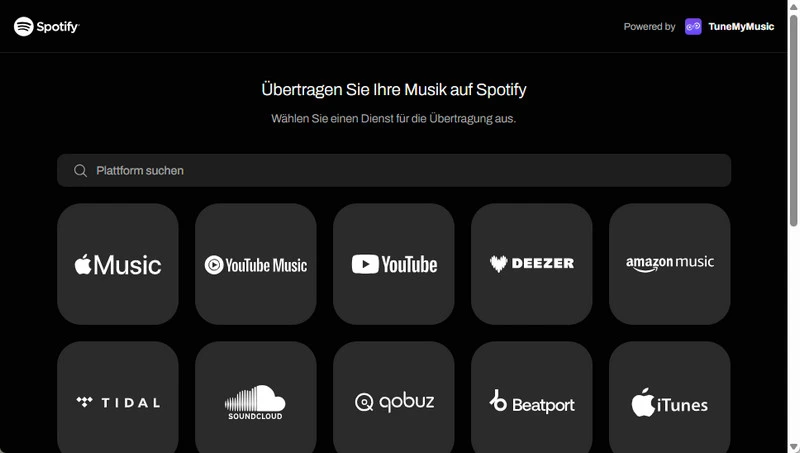
Kommst du von einem anderen Dienst wie Apple Music oder YouTube Music und willst zu Spotify wechseln, bietet dir Spotify eine eigene Importfunktion an. Diese basiert auf der Technologie von TuneMyMusic und lässt sich direkt in der Spotify-App nutzen. Du verbindest einfach dein altes Konto, wählst die Playlists aus, und Spotify übernimmt die Songs automatisch.
Vorteile
- Kostenloser Import von anderen Plattformen direkt zu Spotify (auch große Playlists mit bis zu 1.000 Songs sind abgedeckt).
- Gefolgte und favorisierte Künstler werden beim Transfer automatisch übernommen.
Nachteile
- Gefahr von Datenverlust: Bei Fehlern während des Imports können bestehende Spotify-Playlists überschrieben oder sogar komplett geleert werden.
- Fehlerhafte Metadaten-Zuordnung: Manche Songs werden falsch gematcht (z. B. Live-Aufnahmen oder Remixe statt der Originalversion).
Große Playlists übertragen: Plattformübergreifend mit PlaylistGo
Willst du Spotify komplett verlassen und zu Apple Music, YouTube Music, Deezer oder Amazon Music wechseln, brauchst du ein Tool wie z. B. PlaylistGo, das plattformübergreifend funktioniert. Egal für welche Zielplattform du dich entscheidest, der Ablauf ist bei allen gleich:
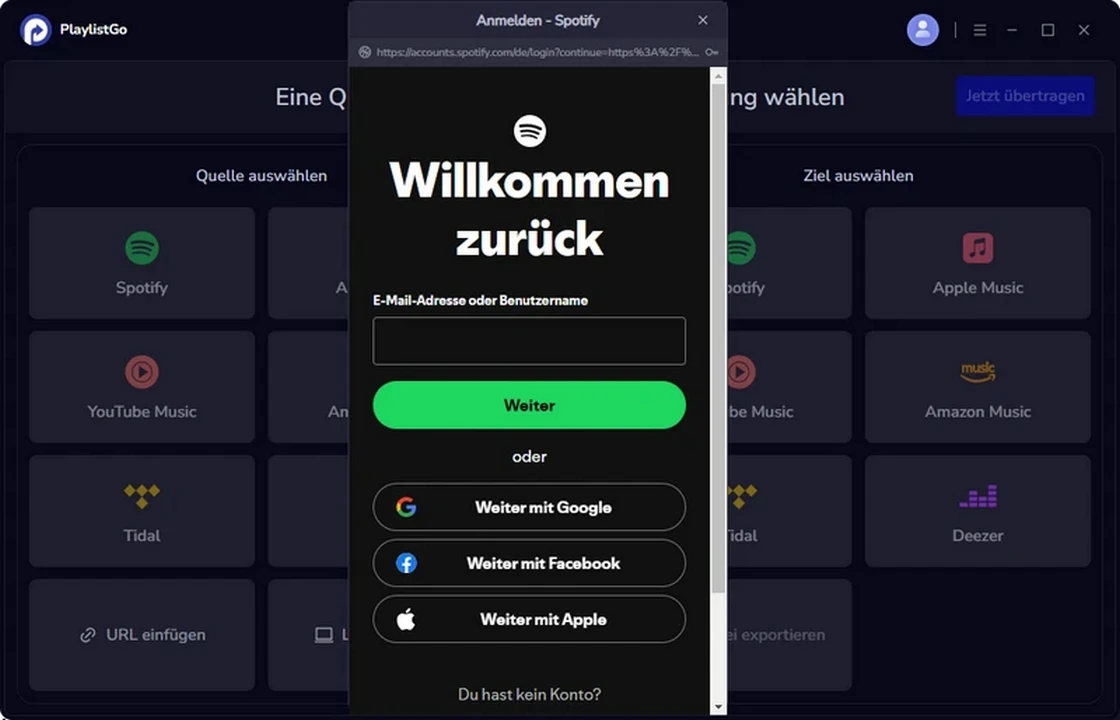
- Schritt 1: Verbinde dein Spotify-Konto als Quelle
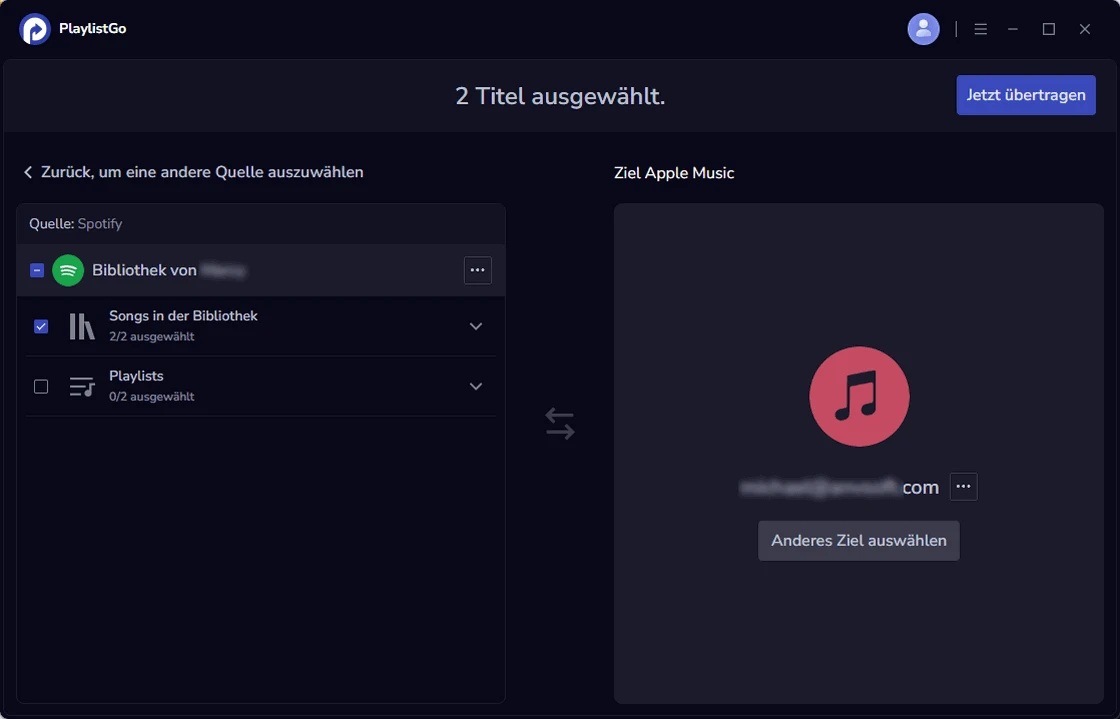
- Schritt 2: Wähle die Playlist aus, die du übertragen möchtest. Wähle anschließend den Streaming-Dienst aus, in den du die Playlist importieren möchtest, z. B. Apple Music, Amazon Music, YouTube Music, Deezer usw. Im Folgenden findest du detaillierte Anleitungen für die Übertragung auf die einzelnen Musik-Streaming-Dienste.
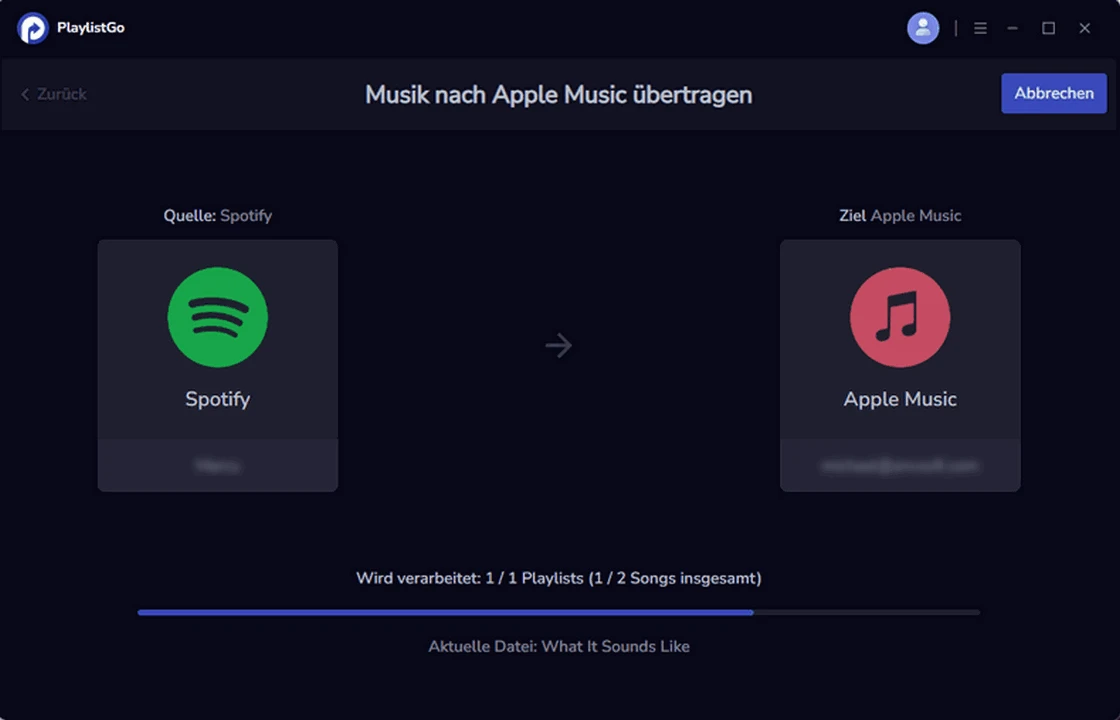
- Schritt 3: Starte die Übertragung.
Playlists übertragen mit PlaylistGo Playlist-Transfer Kostenlos testen
Verschiebe deine Playlists zwischen Spotify, Apple Music, YouTube Music und mehr mit einer Trefferquote von 99,2%. Alle Daten bleiben sicher auf deinem Gerät.
Schritt-für-Schritt: So überträgst du deine Playlists mit PlaylistGo
Auch wenn die Schritte zum Übertragen von Wiedergabelisten dieselben sind, gibt es bei den verschiedenen Musikplattformen jeweils einige Besonderheiten zu beachten. Um dir bei der reibungslosen Übertragung deiner Streaming-Inhalte zu helfen, haben wir aus der Praxis die folgenden Details zusammengestellt.
Spotify zu Apple Music übertragen
Aktiviere vor dem Transfer unbedingt „Mediathek synchronisieren“ in deinen Apple-Music-Einstellungen. Fehlt dieses Häkchen, schlägt die Datenübernahme über die Schnittstelle fehl und deine Mediathek bleibt trotz erfolgreichem Import auf anderen Geräten leer.
Sobald ein Titel exakt mit einem Titel aus der Apple Music-Bibliothek übereinstimmt, stellt Apple dir automatisch ALAC-Audiodateien in verlustfreier Qualität und Dolby Atmos als Original-Streaming zur Verfügung - vorausgesetzt, du hast diese Audioqualität in den Geräteeinstellungen aktiviert.
Werden übertragene Tracks ausgegraut und mit einem „E“-Symbol angezeigt, blockieren die Inhaltseinschränkungen von iOS diesen Titel. Wenn du solche Playlists übertragen möchtest, musst du in deinen Geräteeinstellungen die Wiedergabe von anstößigen bzw. jugendgefährdenden Inhalten („Explicit“) erlauben.
Gibt es für Songs keinen exakten Treffer, greift Apples systemeigene Prüfung („Ein Teil der Musik muss überprüft werden“). Du hast genau 30 Tage Zeit, vorgeschlagene Alternativen direkt in den iOS-Einstellungen unter Einstellungen > Apps > Musik > Aktuelle Übertragung überprüfen manuell abzugleichen. Während solche ungelösten Titel ausstehen, greift ein exklusiver Übertragungsschutz (Queue Lock): Neue Migrationen sind auf dem Gerät erst wieder möglich, wenn die bestehende Überprüfung abgeschlossen ist, um Metadaten-Konflikte und Duplikate zuverlässig zu verhindern.
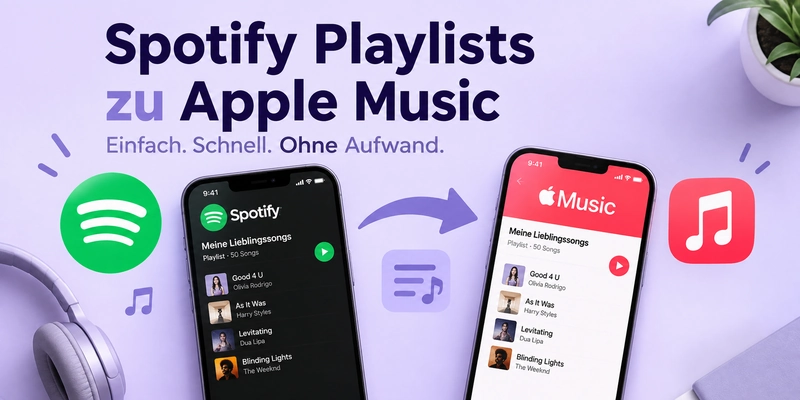
Wie überträgt man Spotify zu Apple Music?
Bist du bereits auf Apple Music umgestiegen? Dann kannst du deine Spotify-Playlists einfach zu Apple Music übertragen. Jetzt los!
Spotify zu Amazon Music übertragen
Ein reibungsloser Transfer gelingt mit einem Prime- oder Unlimited-Abo.
Amazon Music kappt Playlists strikt bei maximal 2.500 Tracks.
Amazon Music sperrt Songs mit anstößigen Texten standardmäßig rigoros. Deaktiviere vorab den Schalter „Anstößige Songs blockieren“ in den App-Einstellungen.
Wie überträgt man Spotify zu Amazon Music?
Hast du bereits ein Amazon Music Prime-Abo? Dann kannst du deine Spotify-Playlists einfach zu Amazon Music übertragen. Los geht's!
Spotify zu YouTube Music übertragen
YouTube Music deckelt einzelne Playlists bei maximal 5.000 Songs - teile größere Listen oder deine „Lieblingssongs“ vorab auf.
Du kannst nahtlos zwischen Musikvideo und reiner Tonspur wechseln und sogar bis zu 100.000 eigene Audio-Dateien (FLAC/MP3) kostenlos in deine Cloud hochladen. Trenne in den Einstellungen am besten deinen YouTube-Videoverlauf vom Musikverlauf, damit deine Musikvorschläge sauber bleiben.
Wie überträgt man Spotify zu YouTube Music?
Möchtest du deine Spotify-Playlists schnell und einfach zu YouTube Music übertragen? Diese Anleitung zeigt dir den schnellsten Weg!
Spotify zu Deezer übertragen
Deezer begrenzt einzelne Playlists strikt auf 2.000 Titel. Größere Spotify-Listen werden beim Import gnadenlos abgeschnitten und müssen vorab geteilt werden. Deine „Lieblingssongs“ (Favoriten) dürfen dagegen bis zu 10.000 Titel umfassen.
Bleiben übertragene Songs mit dem „Explicit“-Tag stumm oder ausgegraut, musst du in den Inhaltseinstellungen den Filter für nicht jugendfreie Inhalte deaktivieren. Beachte außerdem: Podcasts und Hörbücher lassen sich nicht via Transfer-Tool migrieren und müssen auf Deezer manuell abonniert werden.
Wie überträgt man Spotify zu Deezer?
Diese Anleitung zeigt dir, wie du deine Lieblings-Playlists von Spotify mit PlaylistGo zu Deezer überträgst.
Was soll ich tun, wenn die Migration meiner Spotify-Playlist fehlschlägt?
Auch bei der besten Software werden nicht immer alle Songs eins zu eins gefunden. Das liegt meist daran, dass ein Titel auf der Zielplattform nicht verfügbar ist oder unter einem leicht anderen Namen geführt wird. Keine Sorge, das bedeutet nicht, dass diese Songs verloren gehen.
PlaylistGo listet nach Abschluss der Übertragung detailliert auf, welche Titel nicht automatisch zugeordnet werden konnten. Du kannst diese nicht gefundenen Titel als Liste exportieren und lokal speichern. So behältst du den Überblick darüber, welche Titel nicht erfolgreich übertragen wurden. In den meisten Fällen liegt der Grund für die fehlgeschlagene Übertragung darin, dass der Titel auf dieser Plattform nicht vorhanden ist. Du kannst die Songs, deren Übertragung fehlgeschlagen ist, im MP3-Format herunterladen und als lokale Musikdateien auf die neue Plattform importieren.
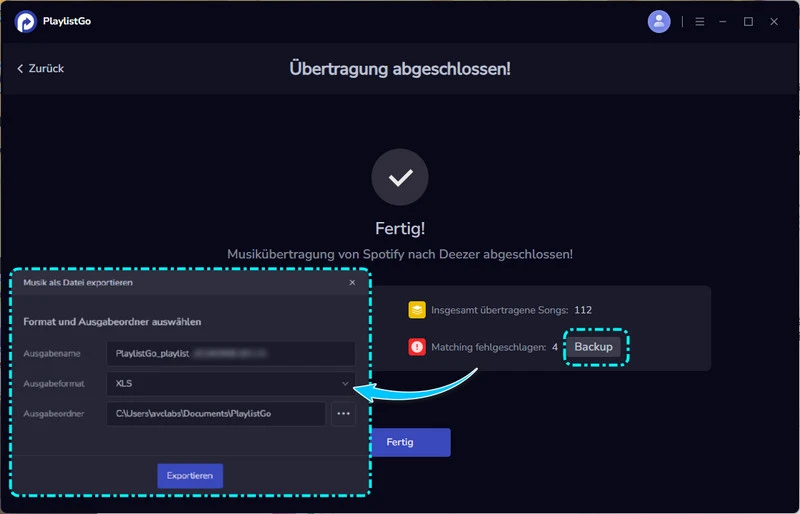
Exportiere deine Spotify-Playlist als CSV oder Text-Datei
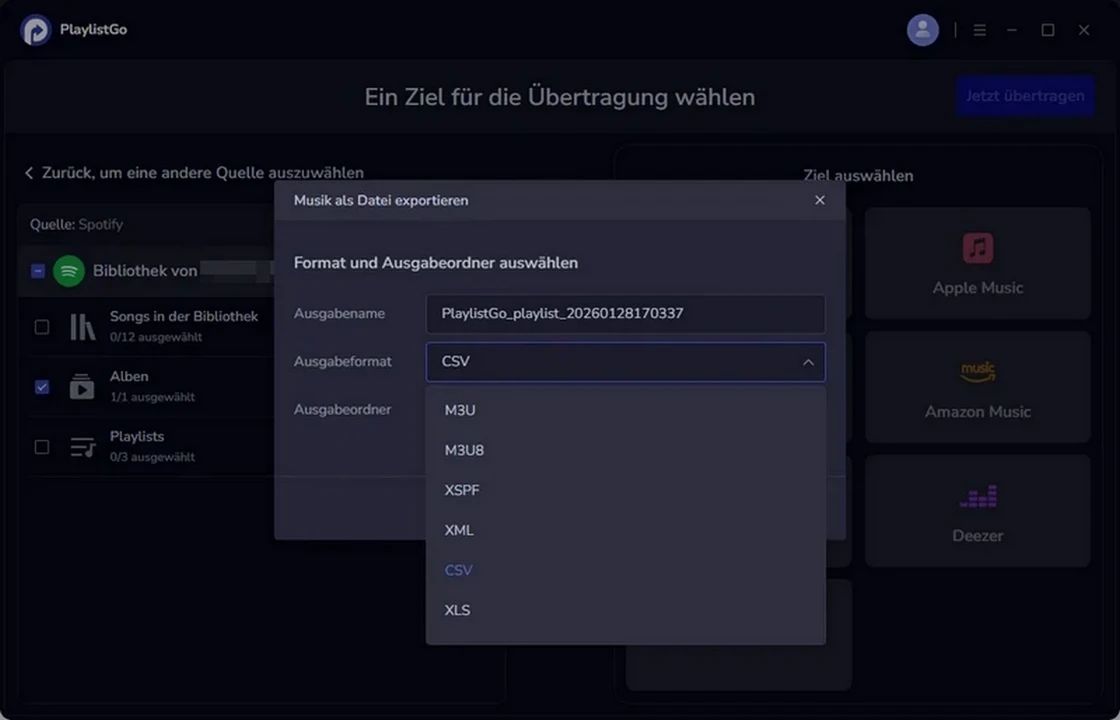
Manchmal willst du deine Playlist gar nicht auf einen anderen Dienst übertragen, sondern einfach nur sichern. Auch dafür ist PlaylistGo geeignet. Du kannst deine komplette Spotify-Playlist als CSV- oder Textdatei exportieren und lokal auf deinem Rechner archivieren. So bist du auf der sicheren Seite, falls du versehentlich eine Playlist löschst.
Das Praktische daran: Der Weg funktioniert auch umgekehrt. Hast du eine solche Datei mit deiner Playlist vorliegen, kannst du sie später wieder in einen Streaming-Dienst importieren, ohne alle Songs von Hand neu suchen zu müssen. Und wie im vorherigen Abschnitt beschrieben, lassen sich auch die Songs, die bei einer direkten Übertragung nicht gefunden wurden, auf diesem Weg als Datei sichern.
Bereit für den Umzug deiner Playlists? Gratis testen
Mit der kostenlosen Testversion von PlaylistGo Playlist-Transfer prüfst du die Treffergenauigkeit ganz unkompliziert vor dem Komplettumzug.
Häufig gestellte Fragen zur Übertragung von Spotify-Playlists
Fazit
Egal ob du dein Spotify-Konto wechselst, zu einem anderen Streaming-Dienst umziehst oder einfach deine Musiksammlung sichern möchtest: Deine Spotify-Playlists zu übertragen, ist heute unkomplizierter denn je. Für kleinere Playlists genügen oft schon die bordübergreifenden Handgriffe von Spotify. Geht es jedoch um riesige Sammlungen mit über 1.000 Titeln, deine kompletten „Lieblingssongs“ oder einen plattformübergreifenden Wechsel, bietet PlaylistGo Playlist-Transfer die verlässlichste und umfassendste Lösung. Am Ende zählt nur eins: Du sparst dir mühsame Handarbeit und nimmst deinen persönlichen Soundtrack ganz entspannt überallhin mit.

PlaylistGo Playlist-Transfer - Das beste Desktop-Tool für Playlists
Der schnellste und zuverlässigste Weg, deine gesamte Spotify-Mediathek zu Apple Music, YouTube Music, TIDAL und weiteren Diensten zu übertragen. 100% offline • Keine Cloud erforderlich • 99,2% Erfolgsquote