

Du möchtest deine Spotify-Playlists zu Amazon Music mitnehmen, ohne jeden Song mühsam einzeln neu zu suchen? Da Amazon Music keine Spotify-Playlists direkt importieren kann, gelingt der Wechsel am einfachsten mit einem Transfer-Tool. In dieser Anleitung erfährst du, wie du die Übertragung mit PlaylistGo mühelos durchführst, typische Fehler beim Umzug zu Amazon Music vermeidest und passende Lösungen dafür findest.
Spotify-Playlist mit PlaylistGo zu Amazon Music übertragen
Mit PlaylistGo kannst du deine Spotify-Playlists mühelos zu Amazon Music übertragen. Wenn du schon vor dem Verschieben deiner Playlists wissen möchtest, wie die Trefferquote ausfällt, ist PlaylistGo besonders praktisch: Vor der eigentlichen Übertragung gleicht das Tool deine Spotify-Songs präzise mit dem Amazon-Music-Katalog ab und zeigt dir genau an, welche Titel nicht übertragen werden können. Nach Abschluss des Transfers exportiert PlaylistGo alle fehlenden Songs automatisch in eine separate Liste, damit kein Titel deiner Musiksammlung verloren geht.
Playlists übertragen mit PlaylistGo Playlist-Transfer Kostenlos testen
Verschiebe deine Playlists zwischen Spotify, Amazon Music, Apple Music und mehr mit einer Trefferquote von 99,2%. Alle Daten bleiben sicher auf deinem Gerät.
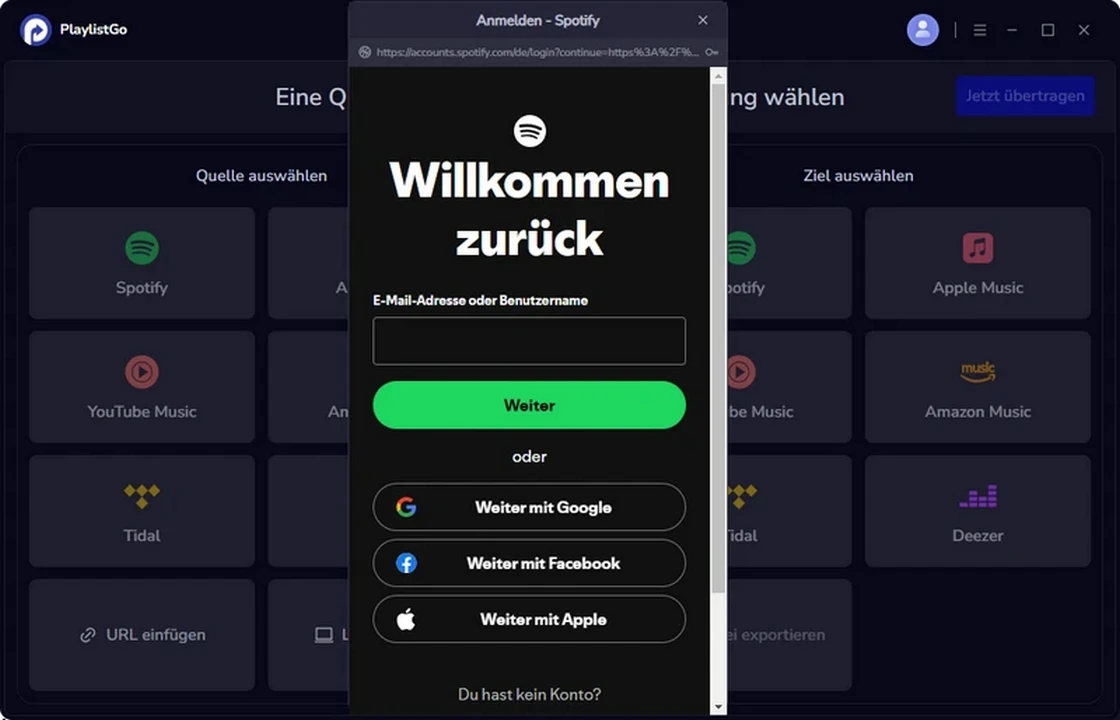
Bei Spotify anmelden
Öffne PlaylistGo und melde dich mit deinem Spotify-Konto an, damit deine Playlists und Songs geladen werden können.
Hinweis: Deine Daten verbleiben ausschließlich lokal auf deinem Rechner und werden niemals hochgeladen oder weitergegeben.
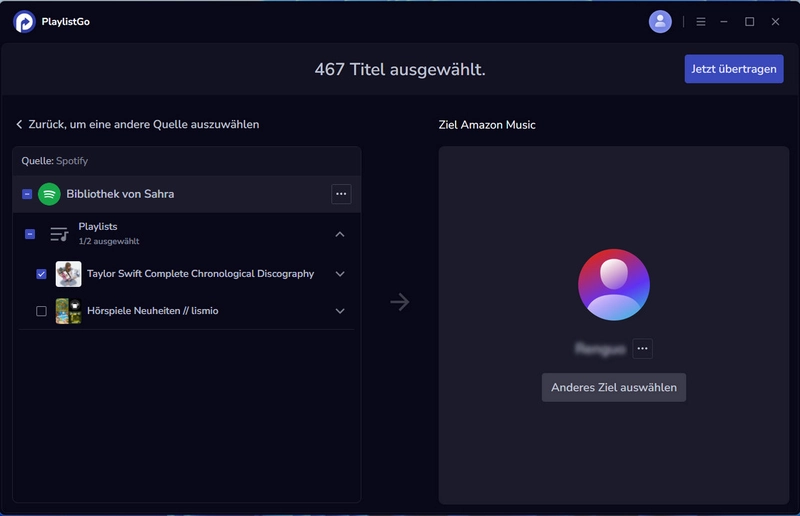
Spotify-Playlist auswählen & Amazon-Konto verbinden
Wähle die gewünschte Playlist aus und melde dich mit deinem Amazon-Music-Konto an. Wichtig: Für einen erfolgreichen Import ist ein aktives Abonnement von Amazon Prime Music oder Amazon Music Unlimited erforderlich.
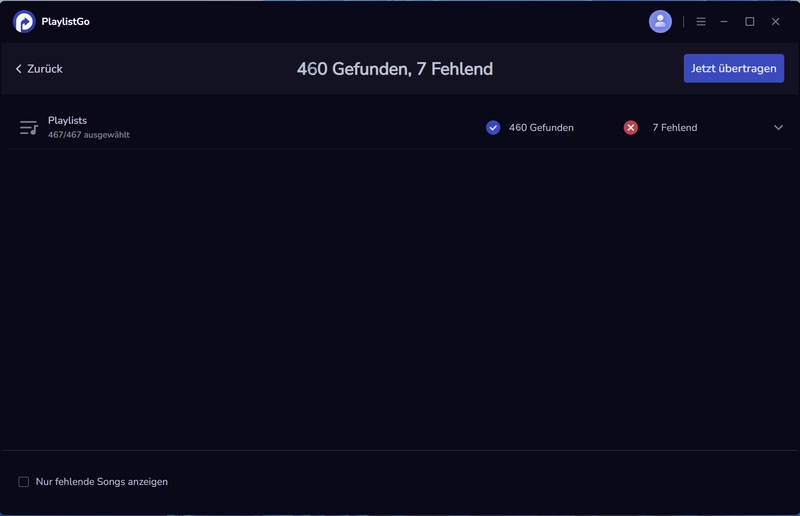
Songs mit Amazon Music abgleichen
Klicke auf „Jetzt übertragen“. PlaylistGo durchsucht Amazon Music automatisch nach den entsprechenden Titeln. Aufgrund von Lizenz- und Regionalbeschränkungen sind eventuell vereinzelte Songs nicht verfügbar – die Trefferquote von PlaylistGo liegt jedoch bei über 98 %.
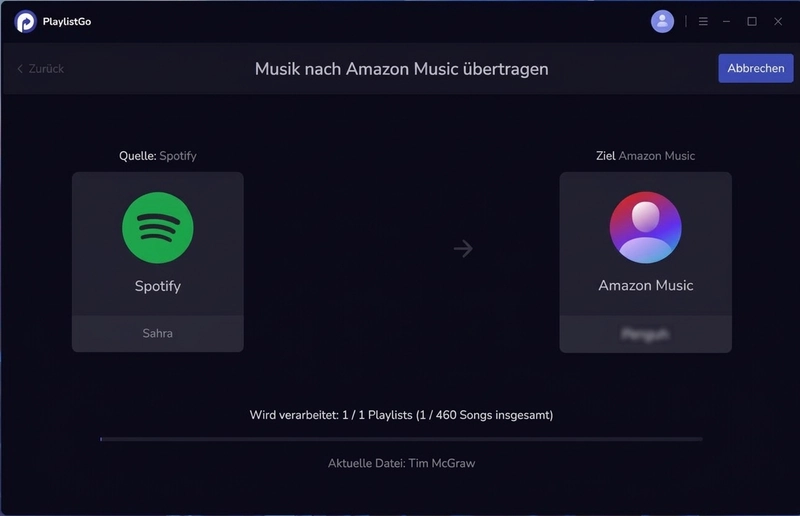
Übertragung starten & Playlist erstellen
Klicke nach dem Abgleich erneut auf „Jetzt übertragen“. Das Programm importiert alle gematchten Titel automatisch zu Amazon Music und erstellt dort eigenständig die Playlist für dich.
Ergebnis prüfen & Fehlerbericht exportieren
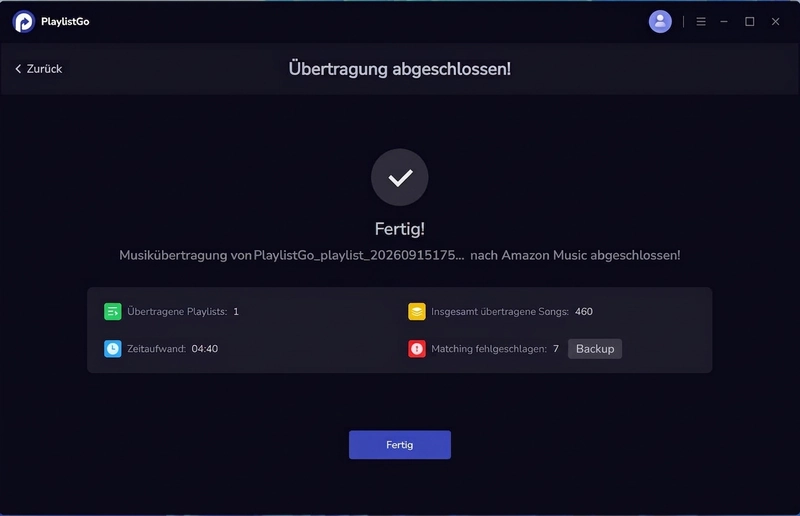
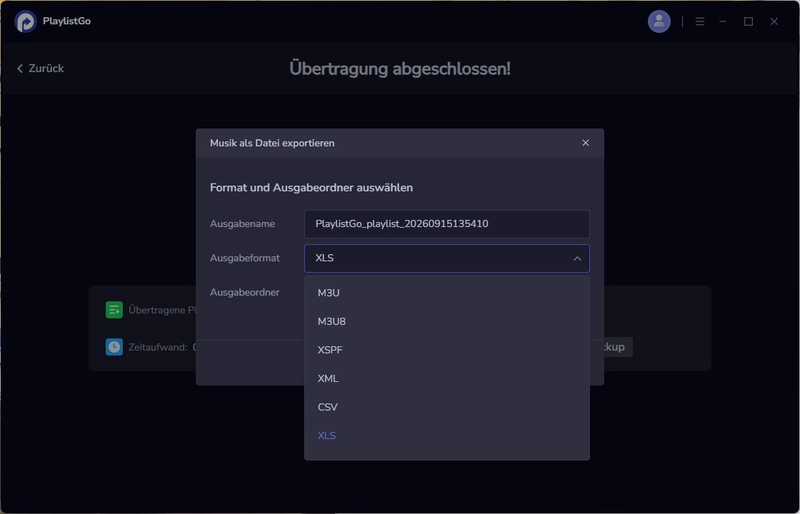
Nach Abschluss des Vorgangs wird eine Zusammenfassung angezeigt. Nicht gefundene Titel werden ausgelassen, damit keine ausgegrauten Einträge in deiner neuen Playlist landen. Bei Bedarf kannst du die fehlenden Tracks als Datei exportieren.
Wenn du die Übertragung von Spotify-Playlists zu Amazon Music kostenlos testen möchtest, starte zuerst mit einer kleinen Playlist. So erkennst du schnell, ob dein Amazon-Konto, dein Land und dein Browser-Login sauber zusammenspielen, bevor du große Playlisten verschiebst.
Autorisierung & Trefferliste fehlerfrei prüfen
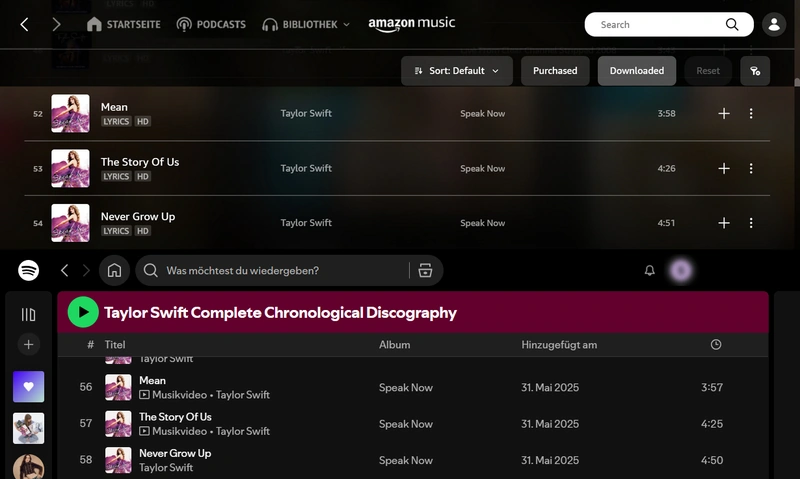
Nach dem erfolgreichen Import machst du dir vielleicht Sorgen, ob fehlerhafte Song-Versionen gematcht und übertragen wurden. Die Überprüfung ist ganz einfach: Öffne die importierte Playlist in Amazon Music und vergleiche stichprobenartig einige Titel mit Spotify. Um sicherzustellen, dass tatsächlich die Originalversionen übernommen wurden, empfiehlt sich ein Abgleich anhand folgender Schritte:
- Track-Laufzeit präzise abgleichen: Öffne denselben Song stichprobenartig auf beiden Plattformen und vergleiche die Spielzeit auf die Sekunde genau. Originalfassungen weichen meist maximal 1 bis 2 Sekunden voneinander ab. Eine Differenz von 5 Sekunden oder mehr deutet meist auf eine fehlerhafte Version hin.
- Große Playlists per CSV/Excel exportieren & analysieren: Nutze bei umfangreichen Sammlungen ein Tool wie PlaylistGo, um die Playlists aus Spotify und Amazon Music als CSV- oder Excel-Tabelle zu exportieren. Anschließend kannst du die Datensätze mit einem KI-Tool automatisiert analysieren lassen, um Abweichungen bei Songtiteln, Alben und Laufzeiten über hunderte Titel hinweg sekundenschnell zu erkennen.
Amazon Music lässt sich nicht verbinden - was tun?
Wenn du beim Schritt der Anmeldung bei Amazon Music feststeckst, liegt das möglicherweise an bestimmten Einschränkungen deines Amazon-Kontos. Prüfe vor der Übertragung am besten diese Punkte:
„Land und Konto prüfen“
Wähle das richtige Land für dein Konto aus, beispielsweise Amazon.de. Deine Rechnungsadresse und deine Amazon-Music-Kontoinformationen sollten vollständig übereinstimmen.
„2FA-Anmeldung abschließen“
Bestätige die Sicherheitsabfrage oder gib den Einmalcode direkt im Anmeldefenster von PlaylistGo ein, statt die Bestätigung in einem externen Browser aufzurufen. So wird die Anmeldung für das lokale Programm sauber übernommen.
„Familien- oder Kindersicherung prüfen“
Bei einem Familienkonto können Zugriffsbeschränkungen verhindern, dass ein externes Übertragungstool auf Amazon Music zugreift. Passe die Freigaben gegebenenfalls im Hauptkonto an.
Hinweis: Siehst du eine Meldung wie „Der Amazon Music Store wird in deinem Land nicht unterstützt“, prüfe zuerst die Ländereinstellung deines Amazon-Kontos. Die Verwendung eines VPNs kann diesen Fehler verursachen.
Spotify-Playlist in Amazon Music importieren: Tools, CSV und typische Probleme
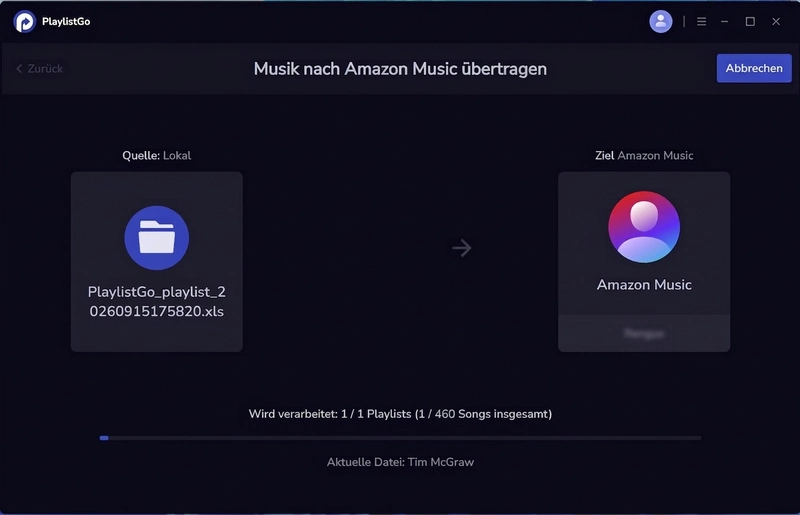
Viele Nutzer exportieren ihre Spotify-Playlists als CSV- oder TXT-Dateien und hoffen, diese Dateiformate direkt in Amazon Music importieren zu können. PlaylistGo unterstützt jedoch auch den direkten Import von CSV- oder Excel-Dateien in dein Amazon Music.
Du kannst den Vorgang einfach direkt in PlaylistGo durchführen – die Schritte sind genauso unkompliziert wie bei der regulären Übertragung deiner Spotify-Musik.
Warum spielt Amazon Music meine Playlist nur im Shuffle?
Nach dem Import kann die Playlist zwar vollständig übertragen sein, sich beim Abspielen aber dennoch anders verhalten als bei Spotify. Das liegt am jeweiligen Abo-Modell: Während Amazon Music Free nur Zufallswiedergabe mit Werbung und begrenzten Skips bietet, streamst du mit Prime werbefrei im Zufallsmodus – kannst importierte Listen jedoch als „All-Access-Playlist“ für eine lineare Wiedergabe und freie Titelwahl freischalten. Für komplett uneingeschränktes Abspielen aller Songs in der Original-Reihenfolge ist Amazon Music Unlimited erforderlich.
Möchtest du deine Playlists dauerhaft ohne Einschränkungen hören, empfiehlt sich ein Unlimited-Abo; als Prime-Nutzer genügt es oft schon, die Liste als All-Access-Playlist zu markieren.
Spotify-Playlist und Amazon Music: Was passiert mit der Audioqualität?
Sobald deine Playlist übertragen ist, kannst du in deiner Amazon Music-Bibliothek nach den entsprechenden Titeln suchen: Ein „HD“- oder „Ultra HD“-Logo zeigt dir, dass der Song in dieser Audioqualität verfügbar ist. Bitte beachte jedoch, dass die tatsächlich erreichte Klangqualität von mehreren Faktoren abhängt – insbesondere von deiner Amazon Music-Tarifstufe und den verwendeten Wiedergabegeräten.
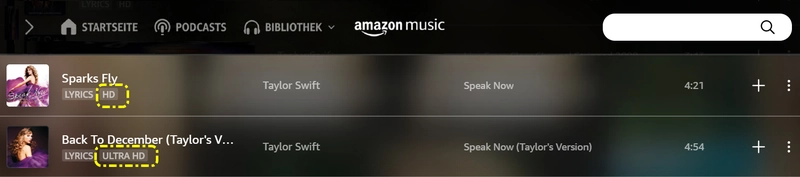
Wenn dir Klangqualität wichtig ist, prüfe nach dem Import einige Lieblingssongs in Amazon Music. Suche nach HD- oder Ultra-HD-Hinweisen und stelle sicher, dass Download- und Streamingqualität in der App nicht auf Datensparen begrenzt sind.
Häufig gestellte Fragen zum Übertragen von Spotify-Playlists zu Amazon Music
Fazit
Auch wenn Spotify und Amazon Music voneinander getrennt sind: Wenn du viele Spotify-Playlists auf Amazon Music übertragen willst, sorgt ein leistungsstarkes Desktop-Tool wie PlaylistGo für maximale Stabilität. So gelingt dir der Transfer schnell, unkompliziert und mit automatischer Absicherung für fehlende Songs.

PlaylistGo Playlist-Transfer - Das beste Desktop-Tool für Playlists
Der schnellste und zuverlässigste Weg, deine gesamte Spotify-Mediathek zu Amazon Music, Apple Music, YouTube Music und weiteren Diensten zu übertragen. 100 % lokal • Höchste Trefferquote • Kein Datenverlust.