

Wenn du bereits ein YouTube Premium-Abo besitzt, ist der Wechsel von Spotify zu YouTube Music ein echter No-Brainer: Alle YouTube Premium-Nutzer haben vollen Zugriff auf YouTube Music, ganz ohne zusätzliche monatliche Abokosten. Mit einem professionellen Tool wie PlaylistGo kannst du deine mühsam erstellten Wiedergabelisten mit wenigen Klicks importieren. Mit den folgenden Praxistipps gelingt der Transfer sauber - ohne falsche Versionen oder chaotische Feeds.
Spotify-Playlist mit PlaylistGo zu YouTube Music übertragen
Im Gegensatz zu reinen Audio-Diensten umfasst YouTube Music neben offiziellen Studio-Tracks auch unzählige Live-Mitschnitte, Covers, Musikvideos und Fan-Remixe. Genau diese Vielfalt führt bei herkömmlichen Übertragungstools häufig zu Fehlzuordnungen oder minderwertigen Audiofassungen.
Hier setzt PlaylistGo an: Um Verwechslungen zu vermeiden, gleicht das Tool nicht nur Songtitel und Interpreten ab, sondern prüft gezielt Album-Metadaten, Track-Längen und eindeutige ISRC-Codes. So landen verlässlich die echten Originaltitel in deiner Mediathek.
Playlists übertragen mit PlaylistGo Playlist-Transfer Kostenlos testen
Verschiebe deine Playlists zwischen Spotify, YouTube Music, Apple Music und mehr mit einer Trefferquote von 99,2%. Alle Daten bleiben sicher auf deinem Gerät.
Spotify als Quelle wählen
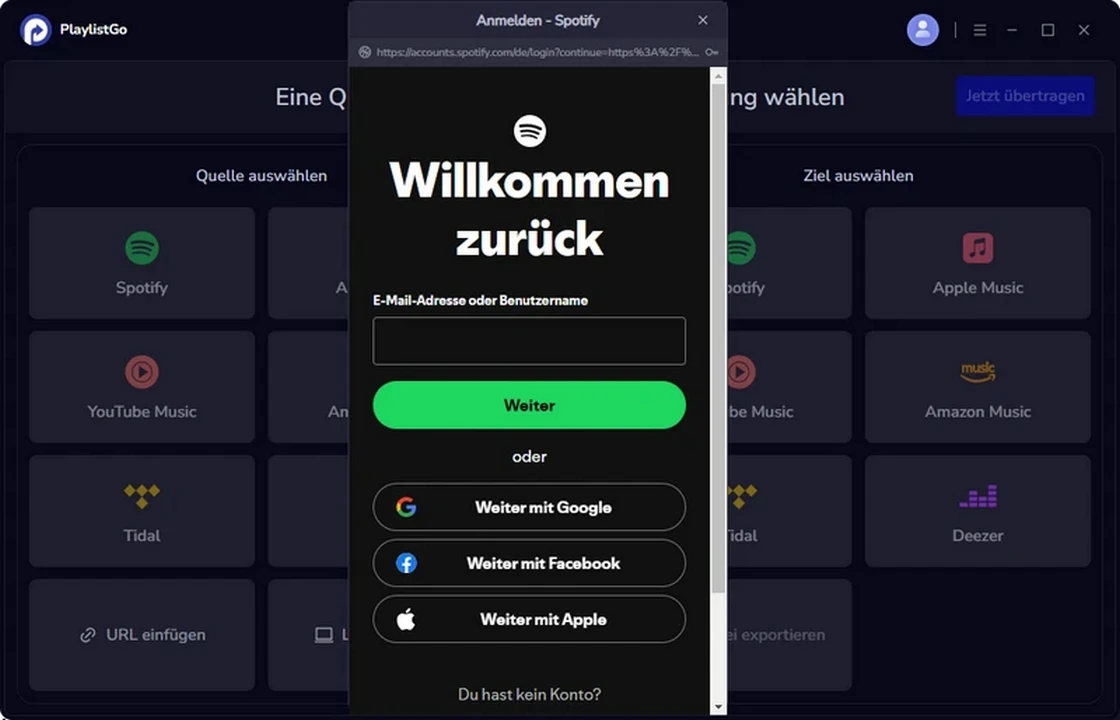
Wähle in PlaylistGo Spotify als Quellplattform aus und melde dich mit deinem Spotify-Konto an. Deine Playlists und gespeicherten Alben werden direkt in der Übersicht geladen.
Datenschutz-Hinweis: Deine Zugangsdaten und Metadaten werden ausschließlich lokal auf deinem Rechner verarbeitet und niemals an Dritte hochgeladen oder weitergegeben.
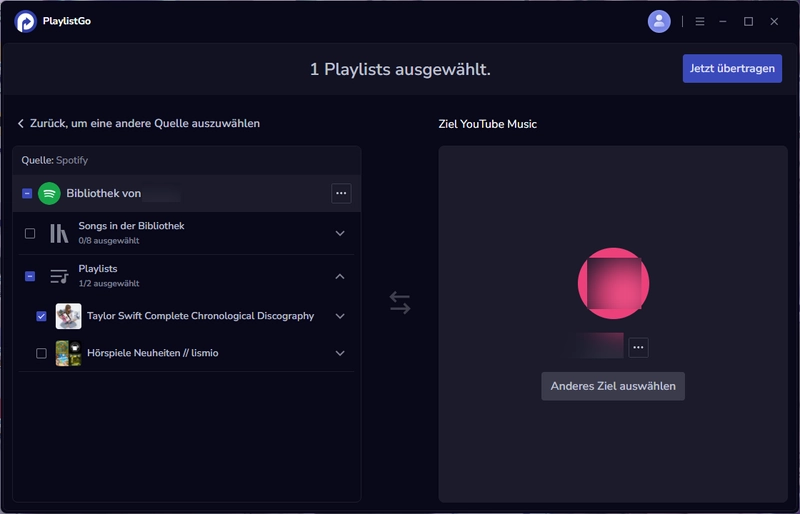
Spotify-Playlist auswählen & YouTube Music verbinden
Markiere im linken Bereich die Playlists, die du übertragen möchtest. Wähle anschließend YouTube Music als Zielplattform und melde dich mit deinem Google-Konto an.
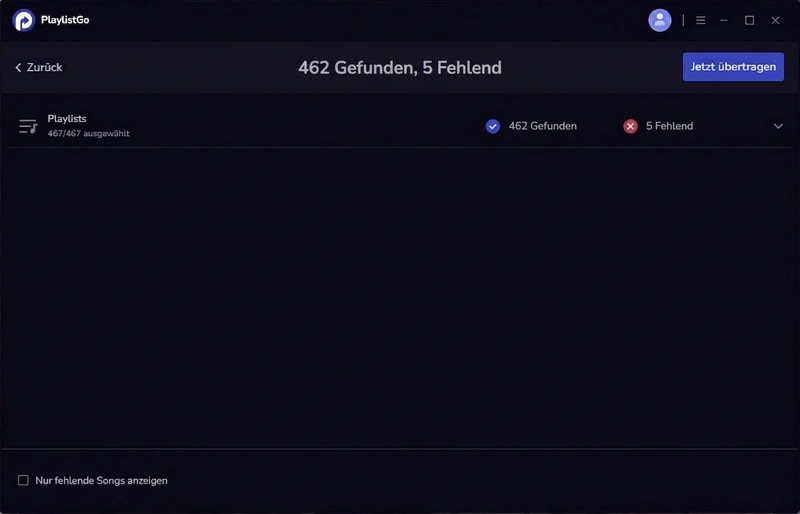
Songs mit YouTube Music abgleichen & Trefferquote prüfen
Klicke auf „Jetzt übertragen“. PlaylistGo gleicht nun jeden Spotify-Titel im Hintergrund mit dem offiziellen Musikkatalog von YouTube Music ab. Unerwünschte Dubletten, Cover-Versionen und Karaoke-Spuren werden durch Filterregeln automatisch aussortiert. Vor dem finalen Import zeigt dir die Software eine Vorschau aller Treffer - die Erfolgsquote liegt in der Regel bei über 98 %.
Transfer starten & Playlist automatisch erstellen
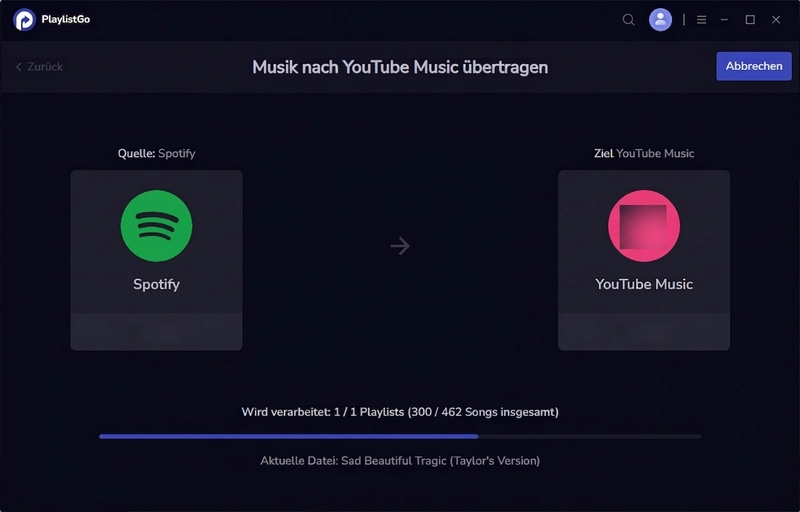
Bestätige den Vorgang mit einem Klick auf „Jetzt übertragen“. PlaylistGo legt die neue Playlist automatisch in deinem YouTube Music-Konto an und fügt die erkannten Titel in der exakten Original-Reihenfolge ein. Der gesamte Vorgang läuft vollautomatisch im Hintergrund ab.
Ergebnis prüfen & Fehlerbericht exportieren (CSV/Excel)
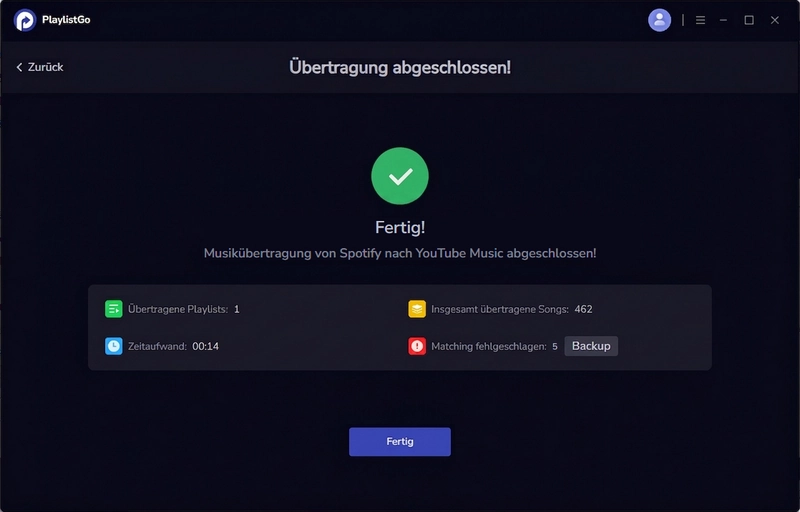
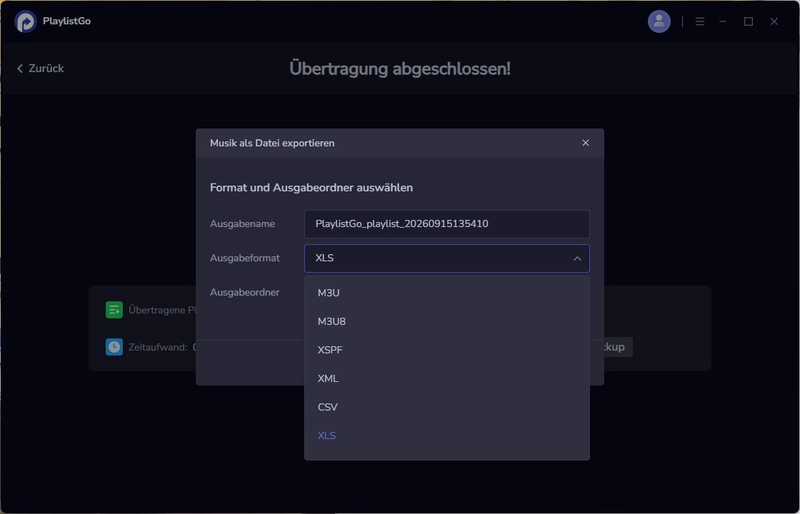
Nach Abschluss des Vorgangs erhältst du eine transparente Zusammenfassung. Sollten einzelne Titel aufgrund von regionalen Lizenzsperren nicht auffindbar sein, werden sie separat aufgelistet, damit keine fehlerhaften Einträge entstehen. Bei Bedarf kannst du die fehlenden Tracks als CSV-, XLS- oder M3U-Datei exportieren.
Tipp für den Start: Wenn du PlaylistGo zum ersten Mal nutzt, teste den Ablauf zunächst mit einer kleineren Playlist von 20 bis 50 Titeln. So überprüfst du das Matching der Studio-Versionen schnell und unkompliziert, bevor du umfangreiche Archive überträgst.
Warum werden Spotify-Songs auf YouTube Music manchmal falsch erkannt?
Vielleicht hast du es nach einem Import schon erlebt: Statt der ruhigen Studio-Ballade landet plötzlich ein Akustik-Cover, ein Fan-Remix oder eine minderwertige Live-Aufnahme in deiner Playlist.
Der Grund dafür ist die riesige, offene Video-Plattform von YouTube, aus der sich auch YouTube Music speist. Für nahezu jeden Song existieren unzählige inoffizielle Uploads. Einfache Übertragungstools suchen oft nur blind nach „Songtitel + Interpret“. Da virale Fan-Videos oder Tanz-Remixe häufig Millionen Klicks vorweisen, spült die YouTube-Suche genau diese Varianten ganz nach oben - und herkömmliche Tools greifen fälschlicherweise zum falschen Titel.
Tools wie PlaylistGo umgehen dieses Problem, indem sie zusätzlich Metadaten wie Track-Länge, Album und den eindeutigen ISRC-Code abgleichen, damit wirklich der originale Label-Track ausgewählt wird.
Official Audio, Cover, Live oder Remix: Welche Version wird gefunden?
Damit deine übertragene Playlist exakt so klingt wie auf Spotify, muss immer die offizielle Album- bzw. Single-Version gefunden werden. Auf YouTube Music koexistieren jedoch grundverschiedene Fassungen:
- Offizielle Studioversionen (Official Audio): Diese Titel werden von Plattenfirmen digital ausgeliefert, besitzen eine eindeutige ISRC-Kennung (International Standard Recording Code), vollständige Album-Metadaten und bieten für Premium-Nutzer erstklassige 256 kbps AAC/OPUS-Qualität.
- Coverversionen und Karaoke: Tausende Nachwuchskünstler laden Neuinterpretationen hoch. Wenn der Suchfilter nicht strikt arbeitet, greifen Tools hier fälschlicherweise zu, weil die Songtitel identisch sind.
- Live-Mitschnitte: Konzert- und Festivalaufnahmen klingen meist hallig, enthalten lauten Publikumsjubel oder weichen im Takt ab.
- Remixe und Bearbeitungen: Ob ein schnellerer Beat, neue Synthesizer oder ein völlig umgekrempeltes Arrangement – klanglich haben solche Tracks oft kaum noch etwas mit dem Original gemein.
Lösung durch intelligente Software: Professionelle Tools wie PlaylistGo gleichen neben dem Titel stets die exakte Laufzeit (maximale Toleranz 1-2 Sekunden) ab, scannen ISRC-Kennungen und schließen störende Schlüsselwörter wie Cover, Karaoke, Live oder Remix gezielt aus, um dir das unverfälschte Original zu garantieren.
Warum landet ein Song trotzdem als Musikvideo in der Playlist?
Selbst wenn das Übertragungs-Tool den Track technisch absolut fehlerfrei als Original-Song identifiziert hat, folgt oft die nächste Überraschung: Die App spielt statt des Audio-Tracks das Musikvideo ab.
Der Grund: Sobald auf YouTube ein offizielles Musikvideo verfügbar ist, verknüpft der Google-Algorithmus Tonspur und Video im Hintergrund automatisch. Hast du in den Einstellungen nicht explizit „Nur Audio“ festgelegt, bevorzugt YouTube Music den Clip. Für reine Musikhörer bringt das spürbare Nachteile mit sich:
Dialoge und Intros
Viele Musikvideos enthalten dramaturgische Film-Intros, langes Vorgeplänkel oder Soundeffekte, die den reinen Musikgenuss stören.
Kompromisse bei der Audioqualität
Tonspuren von Musikvideos sind häufig stärker komprimiert und erreichen selten die Dynamik reiner Studio-Master.
Einschränkungen im Auto und am Sperrbildschirm
Zwar ist YouTube Music für CarPlay, Android Auto und Lockscreen optimiert, doch bei reinen Videoverknüpfungen kommt es gelegentlich zu Ladefehlern oder unvollständiger Titelanzeige.
Verzerrter YouTube-Algorithmus
Hörst du Playlists mit vielen Musikvideos, interpretiert YouTube dies als Sehgewohnheit - deine reguläre Startseite wird mit Musikclips überflutet, anstatt deine bevorzugten YouTube-Videos zu zeigen.
YouTube Music und YouTube: Wie bleiben deine Playlists getrennt?
Da YouTube und YouTube Music denselben Google-Account nutzen, teilen sie sich standardmäßig Playlists, Wiedergabeverläufe und Likes. Wenn du YouTube vorrangig für Videos und YouTube Music ausschließlich zum Musikhören nutzt, kannst du die Trennung beider Welten aktiv steuern:
1. YouTube-Musikvideos mit „Mag ich“ in YouTube Music ausblenden
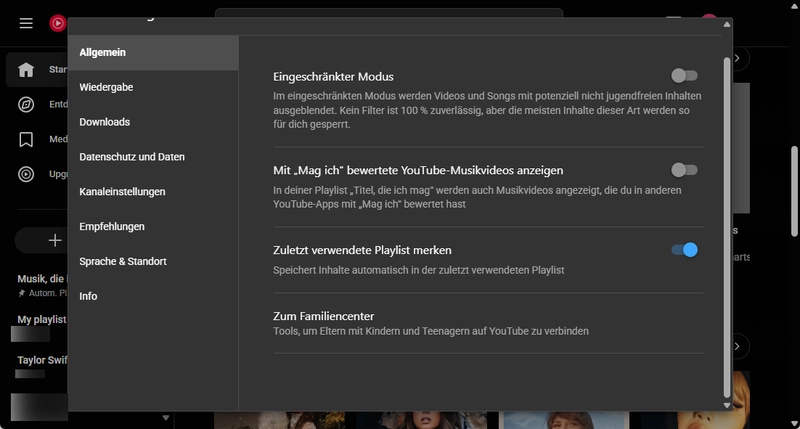
Standardmäßig übernimmt YouTube Music jedes auf YouTube mit „Gefällt mir“ markierte Musikvideo in deine Musikbibliothek. So trennst du die beiden Bereiche: Öffne die YouTube Music App > Einstellungen > Allgemein > deaktiviere die Option „Mit ‚Mag ich‘ bewertete YouTube-Musikvideos anzeigen“.
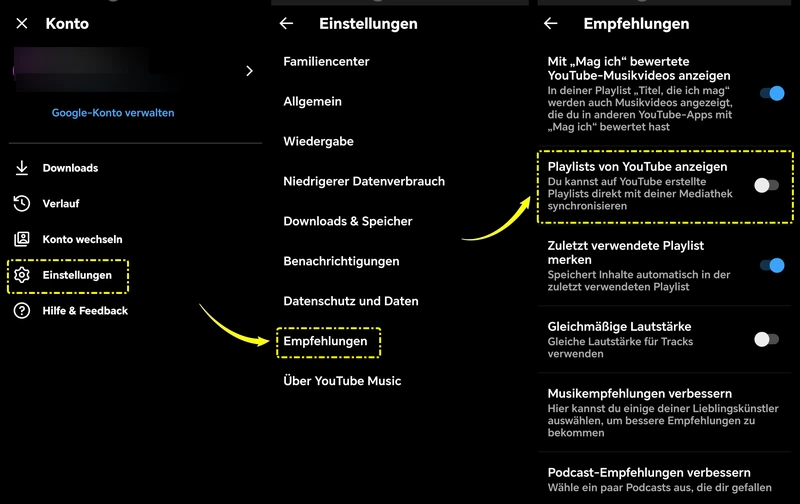
2. YouTube Music-Playlists nicht auf YouTube anzeigen
Damit deine importierten Musik-Playlists nicht deinen regulären YouTube-Feed beeinflussen, kannst du die Verknüpfung direkt in den App-Einstellungen anpassen: Öffne die YouTube Music App auf dem Smartphone > tippe auf Einstellungen > Empfehlungen > deaktiviere die Option „Playlists von YouTube anzeigen“. So kannst du deine importierten Playlists ungestört in YouTube Music hören, ohne dass sie auf deinem YouTube-Kanal auftauchen oder den Empfehlungs-Algorithmus deiner YouTube-Startseite verzerren.
Tipp für Power-User: Wer eine vollständige Trennung wünscht, legt in den Google-Konto-Einstellungen einen separaten Brand-Account (Markenkanal) für YouTube Music an. So bleiben Playlists, Abonnements und Empfehlungsalgorithmen absolut isoliert voneinander.
Häufig gestellte Fragen zu Spotify Playlist zu YouTube Music
Fazit
Der Wechsel von Spotify zu YouTube Music lohnt sich dank YouTube Premium finanziell enorm. Damit deine Playlists nicht mit unpassenden Live-Mitschnitten, Covern oder verrauschten Videotonspuren geflutet werden, ist ein intelligentes Matching-Tool unverzichtbar. Mit PlaylistGo gelingt der Playlist-Transfer sicher, lokal auf deinem Rechner und mit garantierter Priorität für offizielle Studio-Audiospuren.

PlaylistGo Playlist-Transfer - Das beste Desktop-Tool für Playlists
Der schnellste und zuverlässigste Weg, deine gesamte Spotify-Mediathek zu YouTube Music, Apple Music, Amazon Music und weiteren Diensten zu übertragen. 100 % lokal • Höchste Trefferquote • Kein Datenverlust.