

Du möchtest deinen Streaming-Dienst wechseln und deine sorgfältig kuratierte Musiksammlung mitnehmen? Die gute Nachricht vorweg: Du musst deine Lieblingstitel keineswegs mühsam per Hand heraussuchen und neu anlegen. Wenn du deine Spotify Playlist auf Apple Music übertragen möchtest, stehen dir heute komfortable Wege zur Verfügung - von vollautomatisierten Desktop-Tools für riesige Sammlungen bis hin zu integrierten Smartphone-Lösungen.
Die schnelle Antwort: Wie du deine Spotify-Playlist am besten auf Apple Music überträgst
Der Wechsel von Spotify zu Apple Music ist technisch anspruchsvoller als zwischen anderen Streaming-Diensten. Der Grund liegt in der unterschiedlichen Datenbank-Architektur von Apple: Während Spotify Titel oft flexibel über Metadaten verknüpft, trennt der Apple Music-Katalog strikt zwischen unterschiedlichen Master-Versionen (Standard, Deluxe, Remastered, Explicit). Reine Textsuch-Tools matchen deshalb häufig versehentlich ungewollte Live-Versionen, Karaoke-Cover oder gekürzte Radio-Edits. Zudem führen Apples strenge API-Schreiblimits bei Web-Tools regelmäßig zu Timeouts und „stillen Songverlusten“ (Silent Drops).
Welche Übertragungsmethode für dich ideal ist, hängt daher vor allem von der Größe deiner Bibliothek und deinem Anspruch an die Versionstreue ab:
| Dein Szenario / Kernanliegen | Empfohlene Lösung | Deine Vorteile |
|---|---|---|
| Große Playlists / Komplette Mediathek (Tausende Titel / Höchste Trefferquote) |
PlaylistGo Desktop-App | Maximale Stabilität ohne Browser-Abstürze; extrem schneller Stapeltransfer; Export-Funktion für nicht gefundene Titel. |
| Mobil direkt am Smartphone (iOS / iPadOS / Android) |
Apple Music Nativ-Transfer | Direkt im System integriert; kein Download von Drittanbieter-Apps nötig; kein Song-Limit; 30-tägige manuelle Überprüfung. |
| Gelegentlicher Transfer / Wenige Playlists (Schnell & ohne Installation) |
Web-Tool (TuneMyMusic) | Sofort im Browser nutzbar; plattformunabhängig; läuft serverseitig in der Cloud. (Hinweis: Limit im Gratis-Tarif) |
Vorbereitung vor dem Transfer: Checkliste
Damit der Umzug reibungslos klappt und deine Songs direkt in bester Klangqualität abgespielt werden, triff vorab folgende Einstellungen:
- Abonnement & Zugangsdaten bereithalten:
Du benötigst ein aktives Apple Music Abonnement sowie deine Spotify-Login-Daten. - Mediathek synchronisieren aktivieren:
Gehe auf deinem iPhone/iPad zu Einstellungen > Apps > Musik und aktiviere den Schalter „Mediathek synchronisieren“. Auf dem Mac aktivierst du diese Option in der Musik-App unter Einstellungen > Allgemein. - Hi-Res Lossless & Dolby Atmos einrichten:
Nutze die Klangvorteile von Apple Music direkt aus. Öffne die Audioeinstellungen in der Musik-App, wähle Audioqualität und aktiviere Lossless Audio (bis zu 24 Bit / 192 kHz) sowie Dolby Atmos (Automatisch oder Immer ein). - Altersbeschränkte Inhalte freigeben (Explicit Content):
Stelle sicher, dass anstößige Versionen (Explicit) nicht blockiert werden, da Titel sonst beim Abgleich übersprungen oder ausgegraut werden. Auf Apple-Geräten findest du dies unter Einstellungen > Bildschirmzeit > Beschränkungen > Inhalte von Stores, Web, Siri und Game Center > Musik, Podcasts, News & Fitness > Anstößig erlauben.
Ausführliche Anleitung: Spotify-Playlist mit PlaylistGo zu Apple Music übertragen
Für Musikliebhaber mit umfangreichen Playlists, kuratierten Alben oder seltenen Titeln ist eine dedizierte Desktop-Software die einzig verlässliche Wahl. PlaylistGo Playlist-Transfer läuft lokal auf deinem Mac oder Windows-PC und umgeht die typischen Schwachstellen cloudbasierter Web-Tools: keine Browser-Abstürze, kein API-Ratenlimit und eine intelligente Filter-Engine, die Fehlpaarungen (wie Live- oder Karaoke-Versionen) von vornherein ausschließt.
Quell- und Zielkonto autorisieren
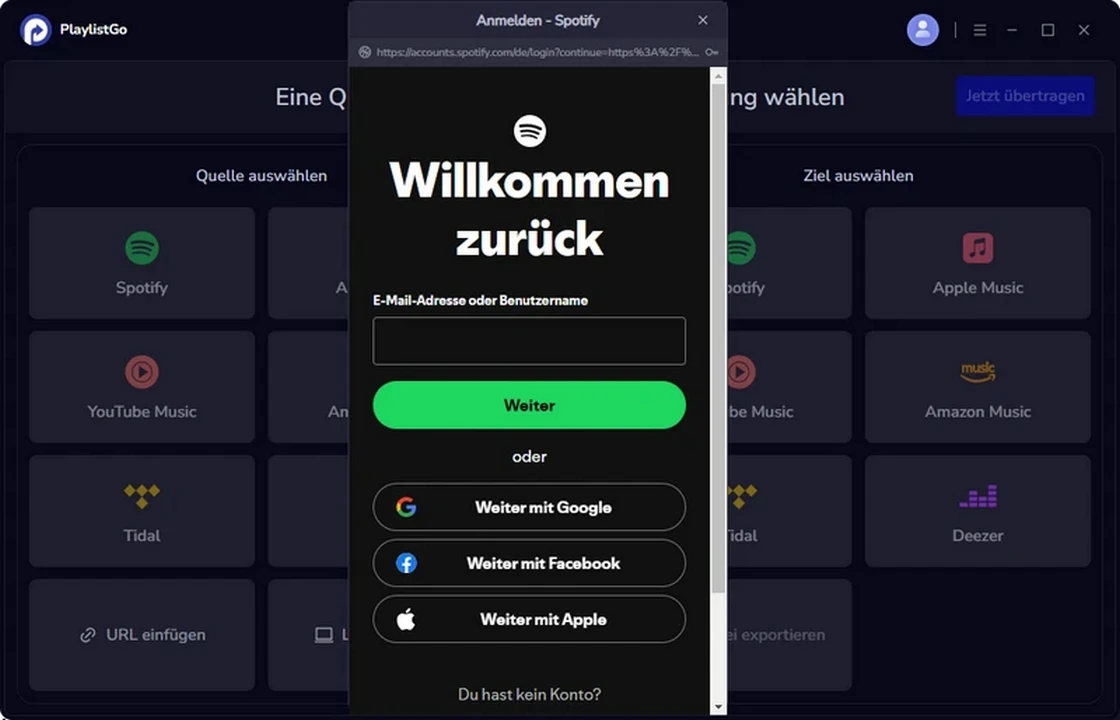
Starte PlaylistGo, wähle „Spotify“ als Quelle sowie „Apple Music“ als Ziel und melde dich jeweils in deinem Konto an. Da PlaylistGo vollständig lokal auf deinem Computer ausgeführt wird, bleiben deine Anmeldedaten geschützt und werden zu keinem Zeitpunkt an externe Server übermittelt.
Playlists auswählen und Metadaten-Vorprüfung aktivieren
Wähle die gewünschten Playlists, Alben oder deine kompletten „Lieblingssongs“ (von PlaylistGo unter „Songs in der Bibliothek“ gebündelt) aus. Vor dem endgültigen Schreiben gleicht PlaylistGo die Titel intelligent mit der Apple Music-Datenbank ab und scannt nach Explicit-Tags sowie regionalen Lizenzen. Im Ergebnis siehst du direkt die genaue Aufteilung (z. B. „Gefunden“ vs. „Fehlend“). So weißt du bereits vor dem Transfer verbindlich, welche Titel exakt übereinstimmen und verhinderst falsche Versionen oder nachträglich ausgegraute Songs.
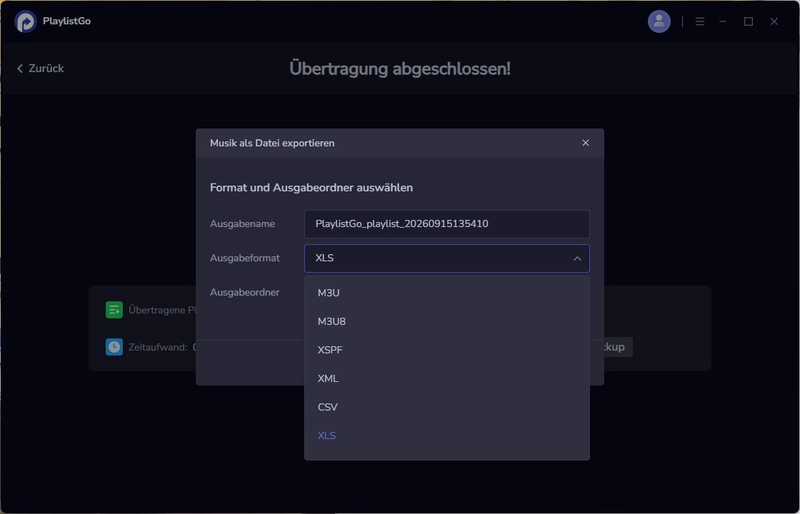
Hinweis: PlaylistGo nutzt ein äußerst präzises Matching-Verfahren, weshalb es völlig normal ist, dass vereinzelte Titel fehlen können. Du kannst nach Abschluss der Übertragung die fehlgeschlagenen Songs einfach als CSV- oder XLS-Datei exportieren und diese Datei anschließend separat in Apple Music übertragen.
Intelligentes ISRC-Matching und Playlist-Transfer starten
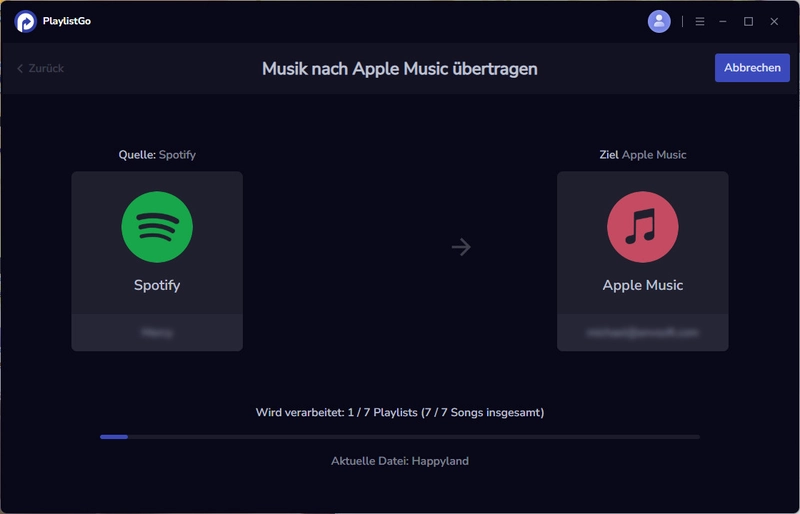
Klicke oben rechts auf „Jetzt übertragen“. PlaylistGo überträgt nun alle erfolgreich abgeglichenen Songs in Echtzeit in deinen Apple Music-Account. Anhand der Fortschrittsanzeige siehst du genau, welche Playlist und welche Datei aktuell verarbeitet werden. Dank der lokalen Engine geschieht das ohne API-Timeouts und ohne Ratenbeschränkungen.
Fehlerbericht exportieren & Mediathek via iCloud vervollständigen
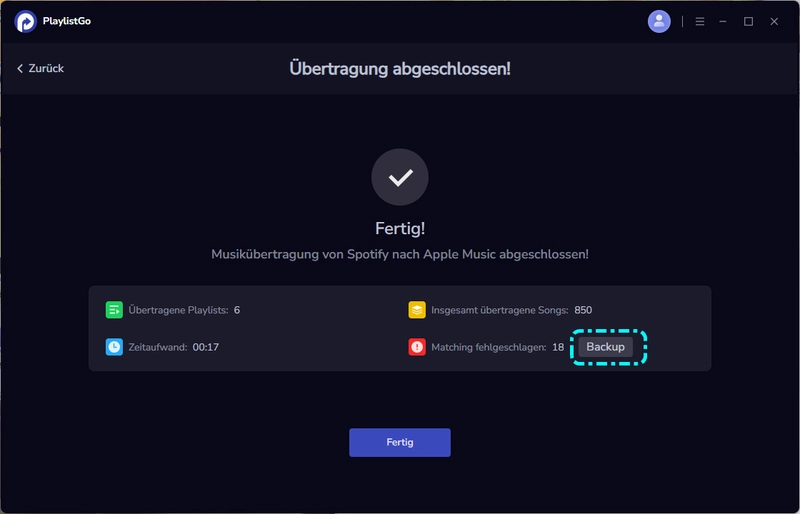
Sobald das Fenster „Übertragung abgeschlossen!“ erscheint, zeigt dir PlaylistGo eine detaillierte Zusammenfassung der übertragenen Playlists, Songs und der benötigten Zeit. Klicke neben „Matching fehlgeschlagen“ auf die Schaltfläche „Backup“, um die nicht verfügbaren Titel mit einem Klick zu exportieren (unterstützt werden XLS, CSV, XML, XSPF, M3U und M3U8). Falls du diese Songs als lokale MP3-Dateien auf dem Computer besitzt, ziehe sie einfach in deine Apple Music Desktop-App - dank der iCloud-Musikmediathek werden sie nahtlos synchronisiert und deine Sammlung bleibt zu 100 % lückenlos.
Playlists übertragen mit PlaylistGo Playlist-Transfer Kostenlos testen
Verschiebe deine Playlists zwischen Spotify, Apple Music, YouTube Music und mehr mit einer Trefferquote von 99,2%. Alle Daten bleiben sicher auf deinem Gerät.
Spotify Playlist kostenlos auf Apple Music übertragen: Die Web-Lösung mit TuneMyMusic
Suchst du nach einem schnellen, kostenlosen Weg für ein oder zwei kleinere Playlists, ohne extra ein Programm zu installieren? Dann ist das Web-Tool TuneMyMusic ein bewährter Anlaufpunkt.
- Schritt 1: Rufe in einem beliebigen Browser die Website
tunemymusic.comauf und klicke auf „Starten“. - Schritt 2: Wähle als Quellplattform Spotify und erteile die Leseberechtigung für dein Konto.
- Schritt 3: Lade Playlists direkt von deinem Spotify-Konto und wähle die Playlists aus, die du übertragen möchtest.
- Schritt 4: Wähle als Ziel Apple Music und melde dich mit deiner Apple-ID an.
- Schritt 5: Bestätige mit „Meine Musik verschieben“. Der Abgleich läuft nun komplett online in der Cloud ab.
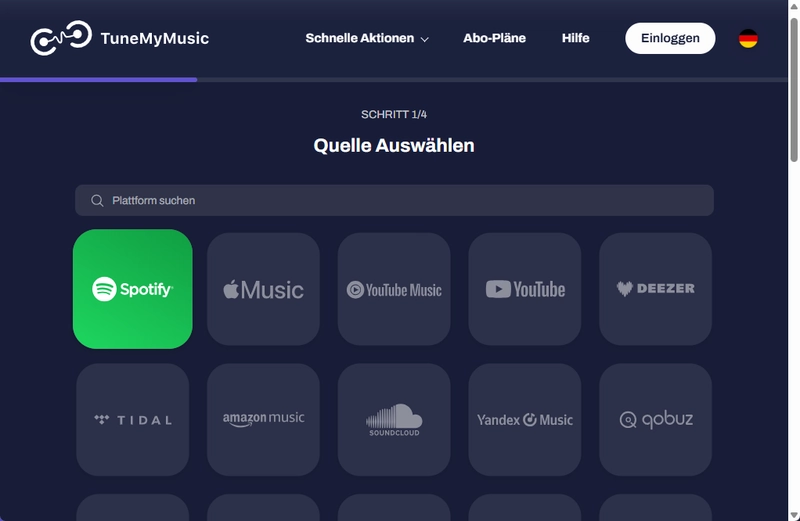
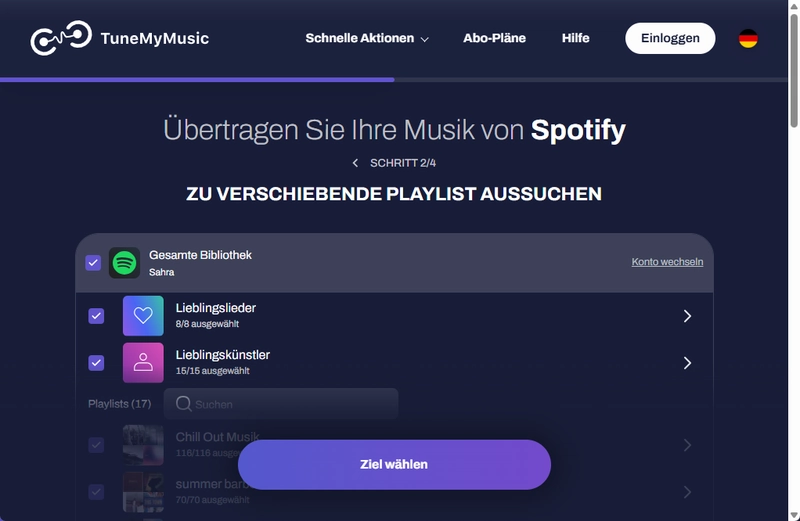
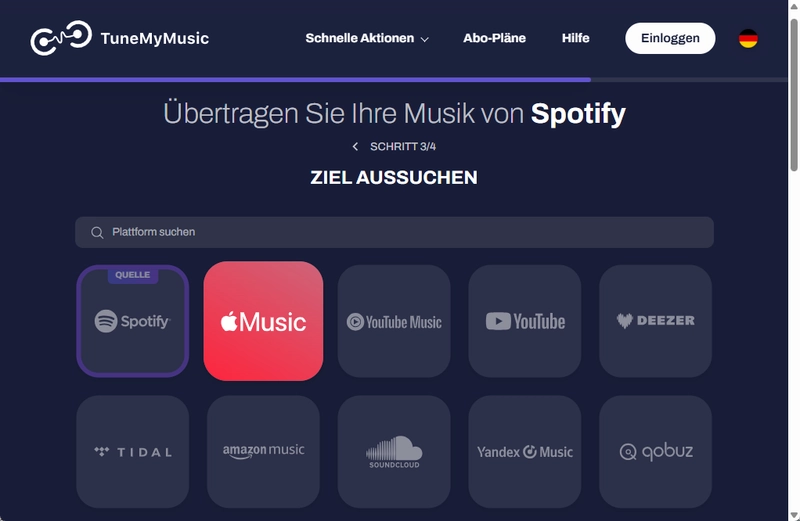
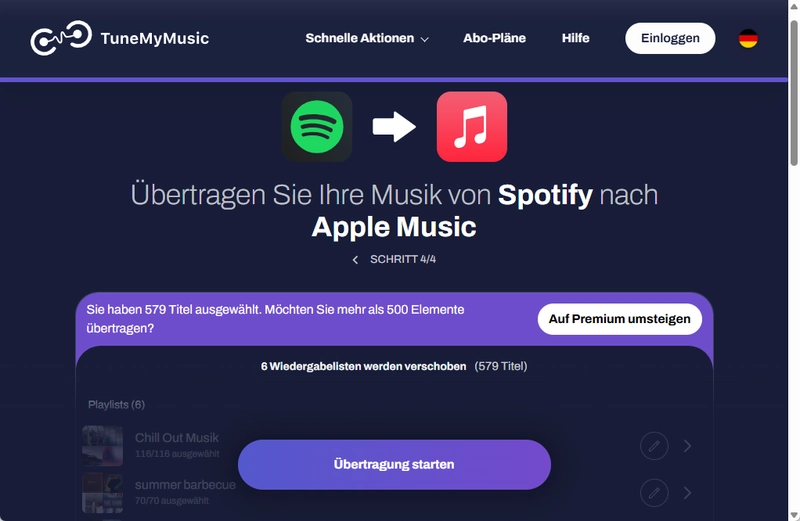
In der kostenlosen Basisversion erlaubt TuneMyMusic die Übertragung von maximal 500 Titeln. Besitzt du größere Sammlungen, musst du den Vorgang entweder in mehreren kleinen Schritten durchführen oder auf ein unlimitiertes Desktop-Tool bzw. die native Apple-Lösung ausweichen.
Spotify zu Apple Music direkt über Apple übertragen (iOS & Android)
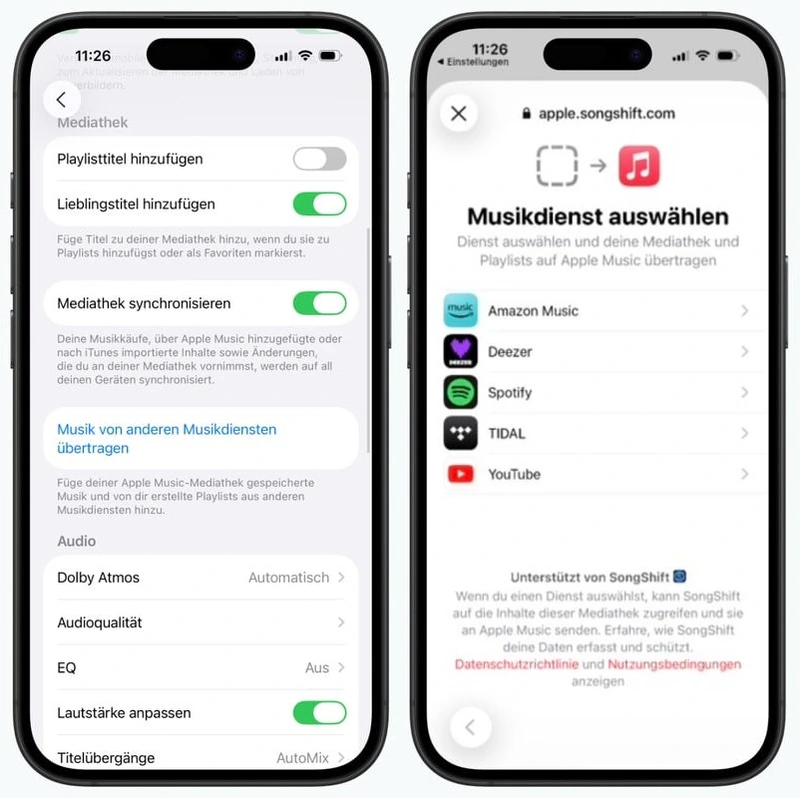
Apple hat den Umzugsprozess vereinfacht und die Übertragungsfunktion direkt in die Apple Music App integriert - unterstützt durch die Technologie von SongShift. Wichtig zu wissen: Du musst zuerst die Mediathek-Synchronisierung aktivieren, bevor du Playlists übertragen kannst.
Spotify-Playlists auf dem iPhone zu Apple Music übertragen
- Öffne die Apple Music-App.
- Tippe oben rechts auf dein Profilbild / Account-Symbol.
- Wähle die Option „Musik von anderen Musikdiensten übertragen“.
- Wähle Spotify aus der Liste und logge dich ein.
- Markiere deine gewünschten Playlists und tippe auf „Zur Mediathek hinzufügen“.
Spotify-Playlists über Apple Music auf Android synchronisieren
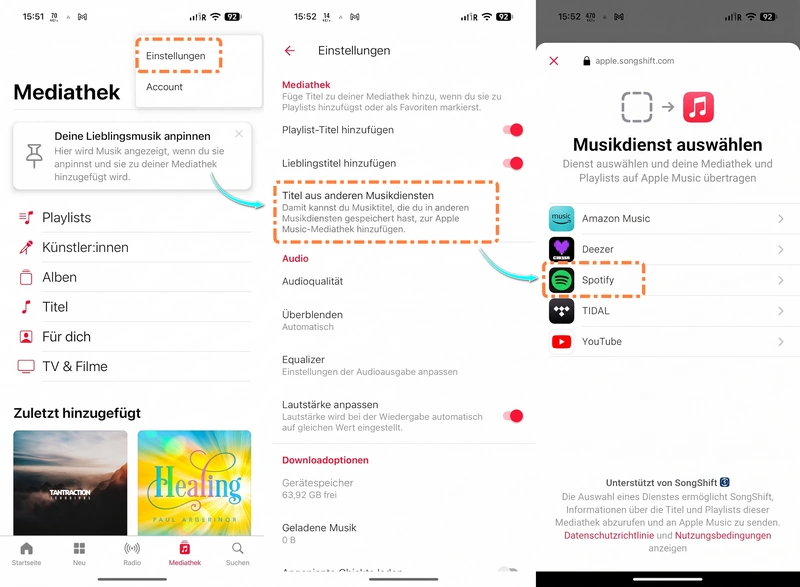
- Öffne Apple Music auf deinem Android-Smartphone und wähle die „Einstellungen“.
- Wähle den Menüpunkt „Titel aus anderen Musikdiensten“ und befolge die Anweisungen zur Verknüpfung.
- Wähle die Songs aus, die du übertragen möchtest, und tippe auf „Zur Mediathek hinzufügen“. Apple Music gleicht die Titel dann automatisch ab und fügt sie hinzu. Wähle anschließend die alternativen Titel manuell aus.
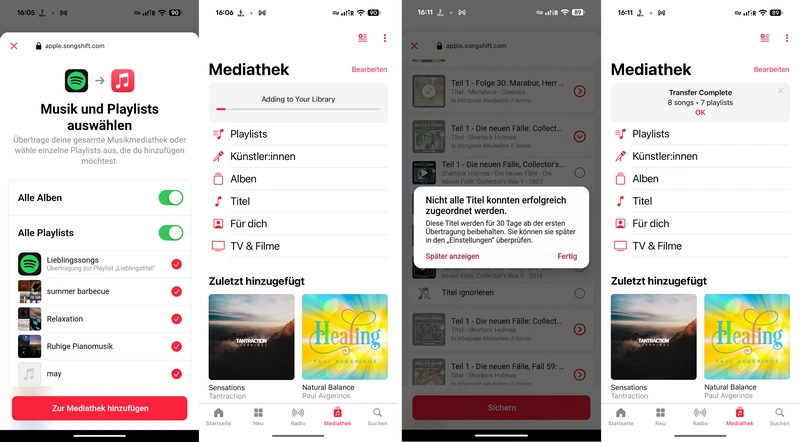
Findet Apple Music für einzelne Songs keine 100-prozentige Übereinstimmung, schlägt dir das System Alternativen vor („Ein Teil der Musik muss überprüft werden“). Du hast genau 30 Tage Zeit, diese Titel unter Einstellungen > Apps > Musik > Aktuelle Übertragung überprüfen manuell freizugeben oder anzupassen (mehr dazu liest du in unserem Überblick zu Apples Überprüfungsmechanismus).
Wichtig: Solange auf dem Gerät noch offene Überprüfungen ausstehen, sperrt Apple das Starten neuer Übertragungen. So werden Konflikte in den Metadaten und Duplikate konsequent verhindert.
Tool-Vergleich: PlaylistGo, TuneMyMusic & Apple Music im Praxistest
| Kriterium | PlaylistGo (Desktop) | TuneMyMusic (Web) | Apple Music Nativ (App) |
|---|---|---|---|
| Praxistest: Trefferquote & Matching | Hervorragend Exakte ISRC- & Versionserkennung; kaum Versionsfehler |
Gut 1 von 287 Titeln fehlgeschlagen, 15 ungewollte Live-Versionen |
Sehr hoch Großteil wird präzise gematcht; bei Hörbuch-Listen teils nur alternative Versionen gefunden |
| Übertragungsgeschwindigkeit (Messwert) | Sehr schnell 1.000 Songs in 2-3 Min. |
Mittel 287 Songs in ca. 2 Min. |
Gut 431 Titel in ca. 2 Min. übertragen |
| Kostenlos | Kostenlose Testversion verfügbar | Max. 500 Songs gratis | Kostenlos |
| Große Bibliotheken (5.000+ Titel) |  Stabile Desktop-Engine ohne Hänger oder Timeouts Stabile Desktop-Engine ohne Hänger oder Timeouts |
 Webseite teils instabil; Gefahr von Abbrüchen Webseite teils instabil; Gefahr von Abbrüchen |
Relativ viel manueller Nachbearbeitungsaufwand |
| Export von Fehlern & Lücken | (CSV-/XLS-Export verfügbar) |
(Nur CSV-Export) |
|
| Nachteile & Einschränkungen |
Manueller Nachbearbeitungsaufwand: Titel, die im Streaming-Katalog fehlen, müssen per CSV-Export und iCloud-Upload manuell nachgepflegt werden. |
Fehlerhafte Versionen & Abo-Zwang: Häufige Fehlzuordnungen (Live-/Karaoke-Versionen statt Original) ohne Vorwarnung; striktes 500-Songs-Limit in der Gratis-Version. |
Sperre bei offenen Prüfungen & kein Export: Blockiert Folgetransfers bei offenen Prüfungen (Queue Lock); kein Dateiexport für fehlende Titel möglich; instabil bei großen Playlists im Hintergrund. |
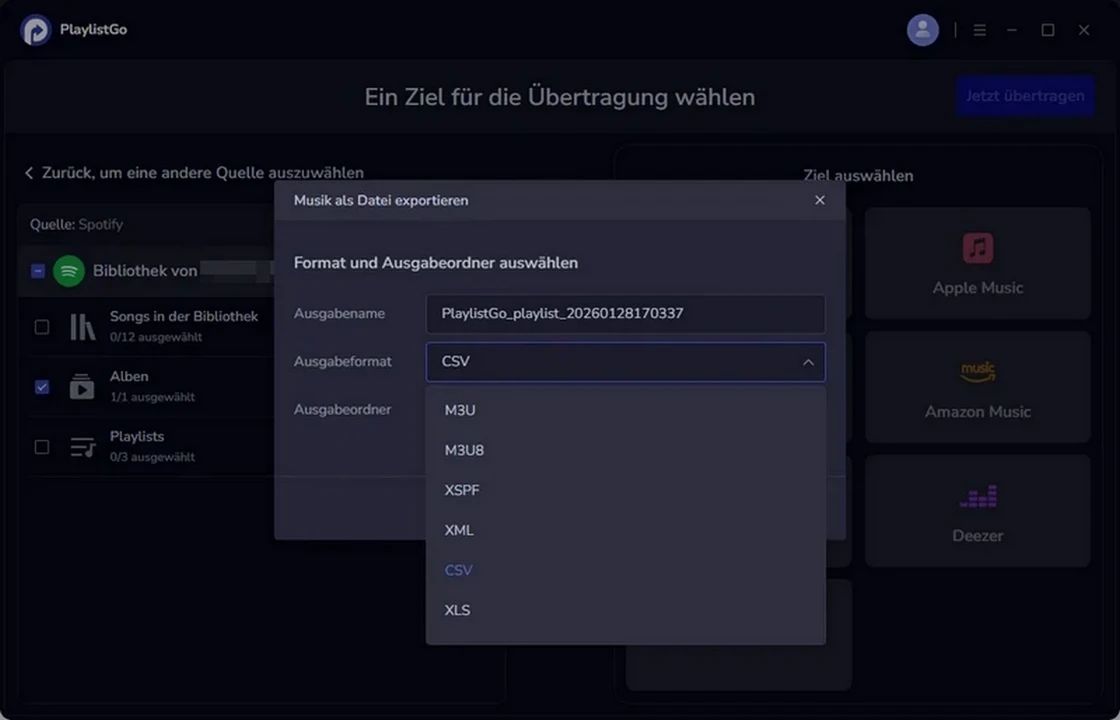
Exportiere deine Spotify-Playlist als CSV- oder Text-Datei
Manchmal willst du deine Playlist gar nicht direkt übertragen, sondern einfach nur sichern. Auch dafür ist PlaylistGo ideal geeignet. Du kannst deine komplette Spotify-Playlist als CSV- oder Textdatei exportieren und lokal auf deinem Rechner archivieren. So bist du auf der sicheren Seite, falls du versehentlich eine Playlist löschst oder Lizenzen ablaufen.
Praktischer Nebeneffekt: Die gesicherte CSV-Datei ist keine tote Archivdatei. Du kannst diese Datei zu jedem beliebigen Zeitpunkt wieder als Quelle in PlaylistGo laden und deine gespeicherten Titel mit wenigen Klicks direkt in deine Apple Music-Mediathek übertragen.
Häufig gestellte Fragen (FAQ) zu Spotify Playlist auf Apple Music übertragen
Fazit
Wenn du nur einen kostenlosen Weg suchst, um einen kleinen Teil deiner Playlists zu übertragen, reicht die Übertragungsfunktion von Apple Music oder TuneMyMusic im Webplayer völlig aus. Musst du jedoch regelmäßig umfangreiche Spotify-Playlists zu Apple Music synchronisieren, ist PlaylistGo das praktischste und stabilste Werkzeug für dich.

PlaylistGo Playlist-Transfer - Das beste Desktop-Tool für Playlists
Der schnellste und zuverlässigste Weg, deine gesamte Spotify-Mediathek zu Apple Music, YouTube Music und weiteren Diensten zu übertragen. 100% lokal • Höchste Trefferquote • Kein Datenverlust.