

Möchtest du deine sorgfältig erstellten Amazon Music Playlists sichern oder planst du den Wechsel zu einem anderen Streaming-Dienst wie Spotify, Apple Music oder Deezer und möchtest deine Lieblings-Playlists synchronisieren, weißt aber nicht wie?
Diese Schritt-für-Schritt-Anleitung zeigt dir, wie du jede Amazon Music Playlist exportieren, als Datei lokal auf deinem PC speichern oder vollautomatisch zu Spotify und weiteren Plattformen übertragen kannst.
Kann man eine Amazon Music Playlist exportieren?
Nein, Amazon Music bietet keine integrierte Funktion, um Playlists als Datei zu exportieren. Amazon weist darauf hin, dass heruntergeladene Songs nur in der App zugänglich sind: „Man kann keine Titel exportieren, um sie dann auf anderen Apps und Geräten zu nutzen.“ Entscheide zuerst, ob du eine Songliste oder Audiodateien brauchst: Mit PlaylistGo kannst du Playlists etwa als CSV, Excel oder M3U sichern oder direkt zu einem anderen Streaming-Dienst übertragen.
Amazon Music Playlists exportieren: Welche Möglichkeiten gibt es offiziell?
Bei Amazon Music besteht die einzige offizielle Möglichkeit zum Weitergeben einer Playliste darin, den Playlist-Link zu teilen.
Öffne dazu die gewünschte Playlist, klicke auf „Teilen“ und kopiere den Link. Wenn du die Playlist auf ein anderes Amazon-Konto übertragen möchtest, musst du diesen Link lediglich mit dem neuen Konto teilen und die Titel dort speichern.
Darüber hinaus kannst du auf der Seite „Sicherheit und Privatsphäre“ deines Amazon-Kontos zwar eine Kopie deiner personenbezogenen Daten anfordern – diese Datenmengen sind jedoch völlig unstrukturiert und eignen sich praktisch nicht dafür, Playlists sauber zu exportieren oder in andere Streaming-Dienste zu importieren.
Amazon Music Playlist als Liste oder Musikdateien exportieren?
„Playlist exportieren“ kann zwei verschiedene Dinge bedeuten: eine Liste mit Songinformationen speichern oder Audiodateien erhalten. Die Möglichkeiten und Ergebnisse unterscheiden sich deutlich.
Hierbei werden alle relevanten Titelinformationen aus deiner Amazon Music Playlist (wie Titel, Künstler, Album, Tracknummer und weitere Tags) in Formaten wie CSV, XLS, M3U oder XML gespeichert. Dieser Vorgang ist extrem schnell, benötigt kaum Speicherplatz und ist die ideale Zwischenstufe, um deine Amazon Music Playlists zu sichern oder zu migrieren.
Eine Playlist aus Prime oder Unlimited lässt sich nicht direkt als Audiodateien aus den App-Downloads exportieren. Mit einem Aufnahmeprogramm wie Sidify All-In-One kannst du die Wiedergabe aufnehmen und als Audiodateien speichern. Gekaufte Musik kannst du über die Downloadoptionen bei Amazon herunterladen. Ein Playlist-Export als Liste oder die Übertragung zu einem anderen Streaming-Dienst ist daher der passende Weg, wenn du deine Zusammenstellung sichern oder weiterverwenden möchtest.
Amazon Music Playlist mit PlaylistGo exportieren - Schritt für Schritt
Die sauberste und zuverlässigste Methode, deine Playlists als Datei zu sichern, ist die lokale Desktop-Software PlaylistGo. Da das Programm direkt auf deinem Rechner ausgeführt wird, profitierst du von maximaler Geschwindigkeit und voller Datensicherheit, ohne Browser-Timeouts befürchten zu müssen.
Amazon Music Playlist als CSV oder Textdatei sichern
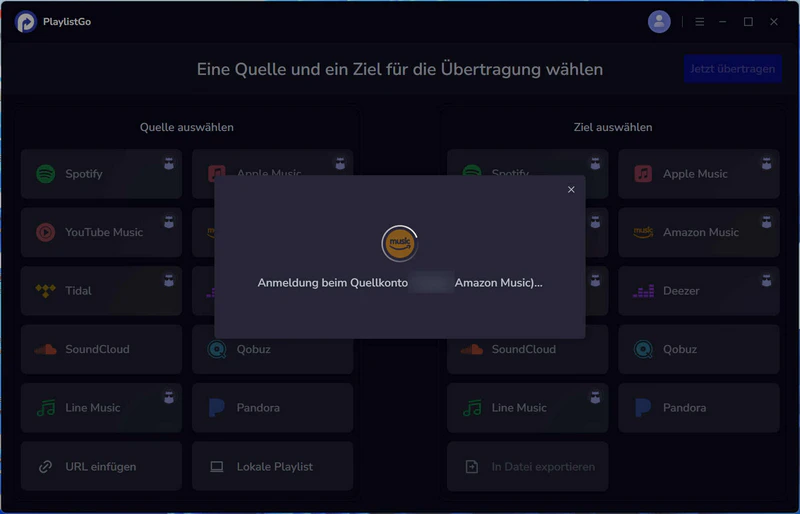
PlaylistGo öffnen und Amazon Music als Quelle auswählen
Starte PlaylistGo auf deinem Computer. Klicke in der linken Plattformauswahl auf Amazon Music und melde dich über die sichere Benutzeroberfläche einmalig mit deinem Amazon-Konto an, um deine Playlists und deine Musikbibliothek zu laden.
Datenschutz-Garantie: Deine Zugangsdaten und Metadaten werden ausschließlich lokal auf deinem Rechner verarbeitet und zu keinem Zeitpunkt an externe Server übermittelt.
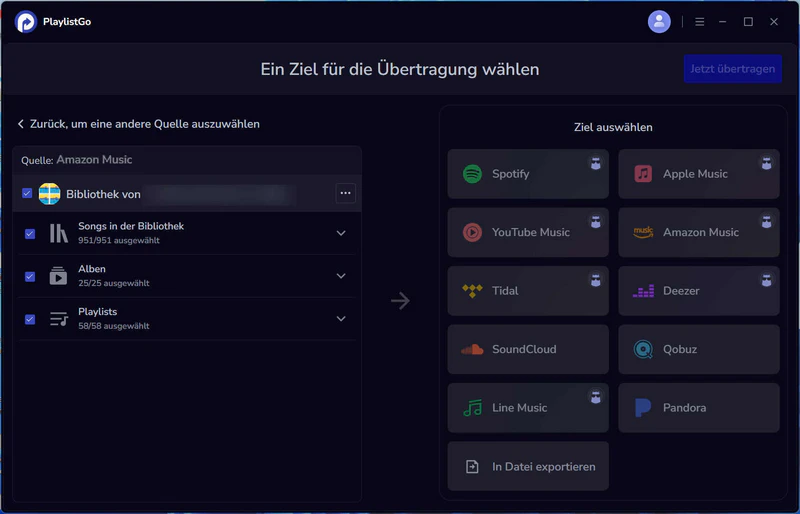
Playlist auswählen
Wähle aus deiner Bibliothek die Playlists aus, die du exportieren möchtest. Du kannst gezielt einzelne Playlists oder auch mehrere Sammlungen auf einmal markieren.
Exportformat festlegen
Klicke auf „In Datei exportieren“ und wähle dein gewünschtes Zielformat aus (z. B. CSV, XLS oder M3U), je nachdem, ob du die Metadaten archivieren oder in eine andere Software importieren möchtest.
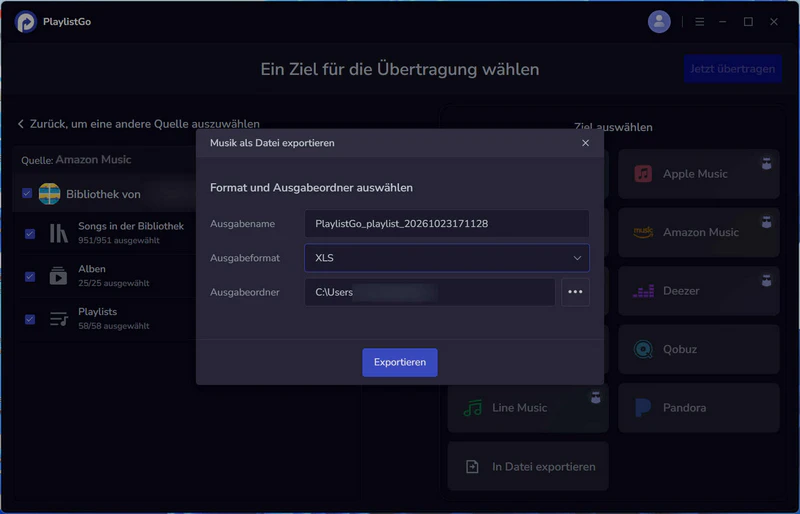
Speicherort wählen & Export starten
Lege den Zielordner auf deiner lokalen Festplatte fest und klicke auf „Exportieren“. PlaylistGo liest alle Titel metadatengenau aus und speichert die Datei innerhalb weniger Sekunden auf deinem Rechner ab.
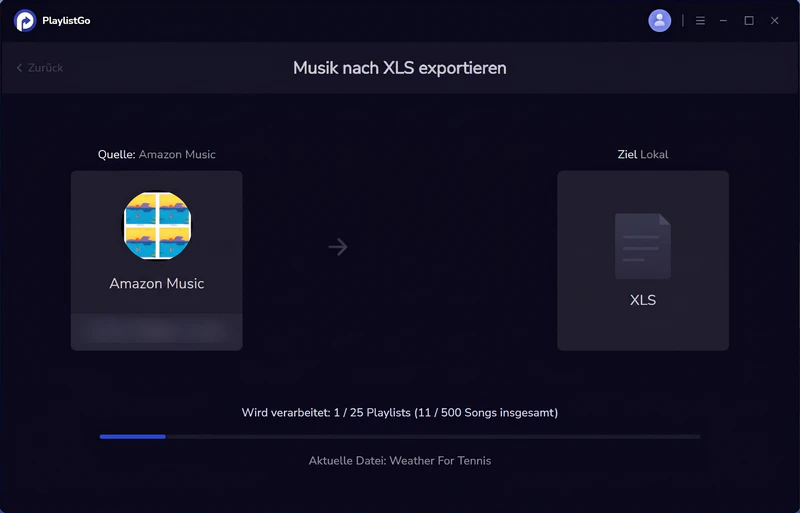
Tipp: Die exportierten Tabellen (CSV/XLS) enthalten alle wichtigen Metadaten deiner Amazon Music Playlists - wie Tracktitel, Künstler, Albumnamen und diverse Kennnummern. So kannst du deine Playlists jederzeit als Backup aufbewahren, in ein neues Amazon-Konto importieren oder sie über PlaylistGo nahtlos auf andere Musik-Streaming-Dienste übertragen.
Playlists exportieren mit PlaylistGo Kostenlos testen
Sichere deine Amazon Music Playlists mit einer Trefferquote von nahezu 99 % als CSV, Excel oder M3U. Alle Daten bleiben lokal auf deinem Gerät.
PlaylistGo unterstützt sechs verschiedene Exportformate, je nach deinen Anforderungen. Bitte wähle die für deinen Verwendungszweck geeignete Kategorie aus:
Tabellen & Datenarchivierung
- CSV: Universelles, leichtes Textformat. Kompatibel mit nahezu allen Tabellen-Tools und Skripten. (Tipp: Beim Excel-Import auf UTF-8-Codierung achten.)
- XLS: Natives Excel-Tabellenformat. Stellt Sonderzeichen, Umlaute und Formatierungen ohne manuelle Anpassung direkt dar.
Mediaplayer & Musik-Playlists
- M3U: Der weltweite Standard für Audio-Playlists. Bietet maximale Kompatibilität mit klassischen und älteren Playern.
- M3U8: Moderne UTF-8-Variante von M3U. Garantiert fehlerfreie Darstellung von Umlauten, asiatischen Schriftzeichen und Emojis.
Audio-Server, DJ-Software & Web
- XSPF: Offenes, XML-basiertes Format. Entwickelt für den einfachen Austausch und das Teilen von Playlists im Web.
- XML: Universell strukturiertes Datenformat. Speichert hierarchische Metadaten, ideal für APIs, DJ-Programme und Entwickler.
Welches Format passt zu dir?
- CSV / XLS: Wenn du deine Musiksammlung dauerhaft archivieren, manuell als Tabelle pflegen oder Metadaten (wie Titel, Künstler, ISRC) übersichtlich verwalten willst.
- M3U / M3U8: Wenn du deine Playlists direkt in Desktop- oder Mobile-Player (wie VLC, foobar2000, Winamp oder AIMP) importieren und sofort abspielen möchtest.
- XSPF / XML: Wenn du strukturierte Daten für Medienserver (Plex/Kodi), DJ-Software (wie Rekordbox) oder die automatisierte Weiterverarbeitung per Skript brauchst.
Hinweis: M3U-Dateien enthalten nur Verweise auf Audiodateien. Damit die Liste im Player funktioniert, müssen die Songs lokal als Audiodateien vorliegen.
Amazon Music Playlists zu Spotify, Apple Music oder YouTube Music übertragen
Wenn du dauerhaft zu einem anderen Streaming-Dienst wechseln möchtest, ist der Migrationsprozess wesentlich einfacher. PlaylistGo analysiert jeden einzelnen Titel in deiner Amazon-Playlist und findet im Katalog des Zieldienstes genau die passenden Titel. Innerhalb weniger Minuten erscheint deine gesamte Playlist in deinem neuen Streaming-Profil.
Direkt übertragen statt exportieren
Mit PlaylistGo kannst du deine Musik direkt von Plattform zu Plattform spiegeln:
- Schritt 1: Wähle Amazon Music als Quellplattform.
- Schritt 2: Wähle Spotify, Apple Music oder YouTube Music als Zielplattform und autorisiere dein Zielkonto.
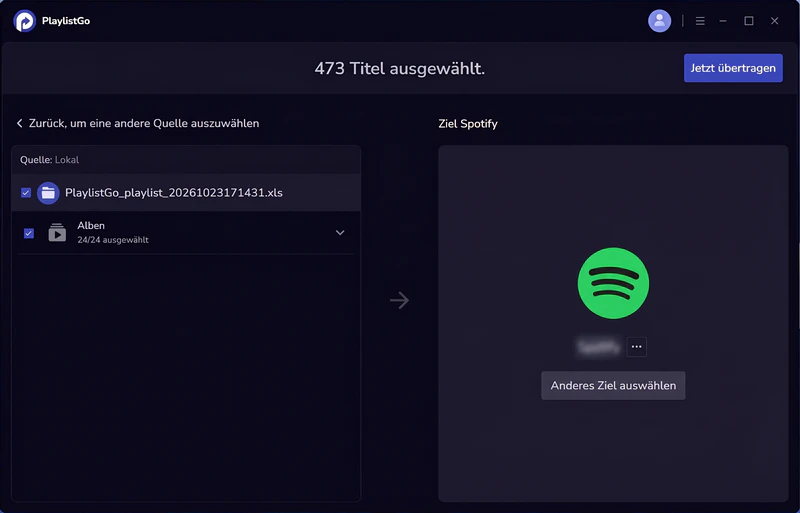
- Schritt 3: Wähle deine Playliste aus und klicke dann auf Jetzt übertragen.
Die Schritte zum Exportieren von Playlists aus Amazon Music mit PlaylistGo sind genau dieselben wie beim Übertragen von Spotify zu Amazon Music oder einem anderen Streaming-Dienst. Ganz gleich, zu welchem Musik-Streaming-Dienst du wechseln möchtest – PlaylistGo hilft dir dabei, deine Playlists reibungslos zu übertragen.
Wie überträgt man Spotify zu Amazon Music?
Hast du bereits ein Amazon Music Prime-Abo? Dann kannst du deine Spotify-Playlists einfach zu Amazon Music übertragen. Los geht's!

Eine exportierte Playlist-Datei in einen anderen Dienst importieren
Falls du deine Amazon Music Playlist bereits als CSV- oder Textdatei auf deine Festplatte exportiert hast, kannst du diese gespeicherten Daten via PlaylistGo ganz unkompliziert in jeden unterstützten Musik-Streaming-Dienst deiner Wahl übertragen.
Vergleich: Welcher Weg ist der beste, um deine Amazon Music Playlists zu exportieren?
Für den Export und die Übertragung von Amazon Music Playlists stehen dir neben Desktop-Programmen wie PlaylistGo auch reine Web-Anwendungen wie TuneMyMusic oder Soundiiz zur Verfügung. Um die Tools unter gleichen Bedingungen zu vergleichen, haben wir alle drei mit derselben Test-Playlist geprüft:
Testaufbau: Praxistest mit 50 Titeln (Stand: 27. Okt. 2026)
Die Test-Playlist enthielt verschiedene Versionen (Live, Radio Edit, Deluxe), mehrsprachige Titel (Japanisch, Koreanisch, Spanisch), Titel kleiner Indie-Labels, gleichnamige Songs unterschiedlicher Interpreten sowie Sampler mit unvollständigen Album-Metadaten. Als Fehlzuordnung zählt jeder Titel, der als andere Version, anderer Remix oder andere Veröffentlichung übertragen wurde.
| Testkriterium | PlaylistGo | TuneMyMusic | Soundiiz |
|---|---|---|---|
| Softwaretyp | Desktop-Anwendung Windows und macOS |
Webanwendung Browser |
Webanwendung Browser |
| Matching-Verfahren | Titel, Künstler, Album, präzise Laufzeit, Track-Nr. & Versionsabgleich | Titel, Künstler, Album | Titel, Künstler, Album |
|
Zuordnungsquote
Praxistest, 50 Titel
|
96 % (48 von 50 Titeln) 2 Titel nicht zugeordnet |
90 % (45 von 50 Titeln) 5 Fehlzuordnungen: 2 x falsche Version, 3 x falsches Album |
80 % (40 von 50 Titeln) 10 Fehlzuordnungen: 3 x falsche Version, 7 x falsches Album |
|
Übertragungsdauer
200 Titel
|
2-3 Sek. für die Übertragung | 15 Sek. | 4 Min. 42 Sek. |
| Übertragungsstabilität |
Matching und Übertragung laufen lokal im Hintergrund Keine Abbrüche im Test |
Übertragung läuft im Browser-Tab Nach längerer Inaktivität kann die Seite neu laden; danach ist nicht nachvollziehbar, welche Titel übertragen wurden und welche fehlgeschlagen sind |
|
| Exportformate | 6 Formate: CSV, XLS, M3U, M3U8, XSPF, XML | CSV, TXT Kostenlose Version; weitere Formate mit Premium |
CSV, TXT, XML, M3U, XSPF |
| Kostenlose Version | Testversion mit Beispiel-Übertragung | Bis zu 500 Titel | Bis zu 200 Titel pro Playlist |
| Geeignet für | Große Playlists, Export in viele Dateiformate, lokale Verarbeitung | Einzelne Playlists, schnelle Übertragung im Browser | Seltene Streaming-Dienste, Playlist-Verwaltung |
Im Test mit 50 Titeln ordnete PlaylistGo 48 Titel korrekt zu. Ist das Matching abgeschlossen, dauert die Übertragung nur 2-3 Sekunden. Matching und Übertragung laufen lokal im Hintergrund, sodass sich anschließend nachvollziehen lässt, welche Titel übertragen wurden und welche nicht. Aufgrund dieser Zuordnungsgenauigkeit und Stabilität eignet sich PlaylistGo besonders für alle, die ihre Playlists möglichst vollständig und fehlerarm von Amazon Music zu einem anderen Streaming-Dienst übertragen und dabei den Überblick über das Ergebnis behalten möchten.
Bereit für den Export deiner Playlists? Gratis testen
Mit der kostenlosen Testversion von PlaylistGo Playlist-Transfer prüfst du die Treffergenauigkeit ganz unkompliziert vor dem Komplettumzug.
Amazon Music als MP3 speichern oder auf USB-Stick kopieren?
PlaylistGo kann dir dabei helfen, Amazon Music Playlists zu einem anderen Streaming-Dienst zu übertragen. Allerdings stoßen die meisten Playlist-Transfer-Tools an eine Grenze: Bestimmte Titel lassen sich nicht übertragen, zum Beispiel Amazon-exklusive Titel (Amazon Originals). Bevor du Amazon Music in MP3 umwandelst, solltest du Folgendes beachten:
Welche Titel lassen sich als MP3 herunterladen?
- Gekaufte Titel: Alben und einzelne Titel, die du im digitalen Store von Amazon kaufst, gehören dir. Du kannst sie jederzeit im Standard-MP3-Format herunterladen, auf einen USB-Stick kopieren und auf jedem beliebigen Gerät abspielen.
- Titel aus dem Streaming-Abo: Titel, die du über Amazon Music Prime oder Amazon Music Unlimited hörst, lassen sich nur offline in der App anhören. Ein direkter Download als MP3-Datei ist nicht möglich.
Wie lässt sich Amazon Music als MP3 aufnehmen?
Um Streaming-Playlists auch offline und ohne App abspielen zu können, greifen manche Nutzer auf spezialisierte Audio-Recorder wie Sidify All-In-One zurück. Diese Programme spielen die Songs im Hintergrund ab und nehmen den Audiostrom als MP3-Datei auf.
Hinweis: Stelle bei solchen Programmen sicher, dass du die aufgezeichneten Kopien ausschließlich privat nutzt. Eine kommerzielle Nutzung oder Weitergabe ist nicht erlaubt.
Häufige Fragen zum Exportieren von Amazon Music Playlists
Fazit
Egal, ob du dein Amazon Music Abo kündigst, zu Spotify wechselst oder deine Musiksammlung dauerhaft auf dem PC sichern möchtest: Mit der lokalen Desktop-Lösung PlaylistGo Playlist-Transfer kannst du deine Amazon Music Playlists exportieren, ohne einen Titel von Hand abzutippen. Du speicherst alle Metadaten im gewünschten Format oder überträgst deine Playlists direkt zu anderen Plattformen. So bleibt deine persönliche Musiksammlung erhalten.

PlaylistGo Playlist-Transfer - Das beste Desktop-Tool für Playlists
Der schnellste und zuverlässigste Weg, deine gesamte Amazon Music Bibliothek zu Spotify, Apple Music, YouTube Music und weiteren Diensten zu übertragen oder als Datei zu exportieren. 100 % lokal • Keine Datenweitergabe • Nahezu 100 % Trefferquote