

PlaylistGoを使えば、お気に入りの曲、アルバム、プレイリスト全体を、たった数回のクリックで簡単に別のサービスに移動できます。例として、ここでは、SpotifyからApple Musicへプレイリストを転送する手順をご紹介します。
ステップ1: PlaylistGoを起動する
PlaylistGoをパソコンにダウンロードしてインストールし、プログラムを起動します。
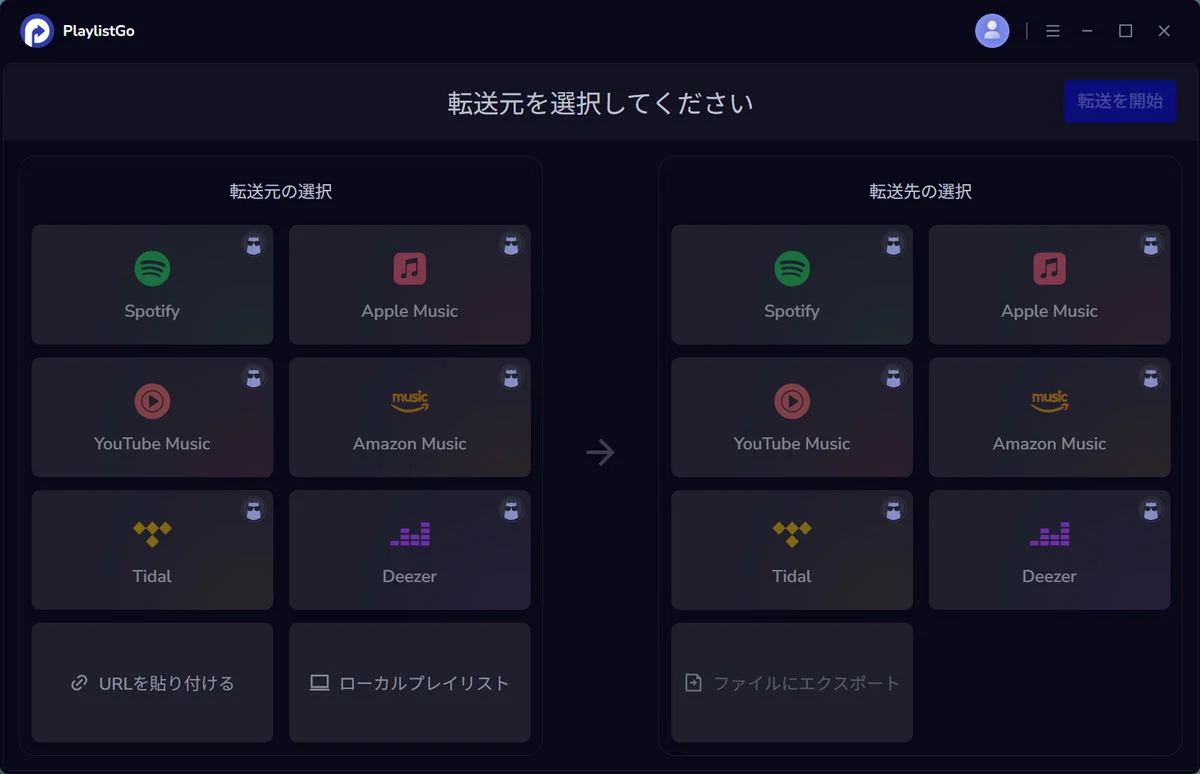
ステップ2: 左側で転送元を選択してログインする
左側の転送元で「Spotify」を選択し、Spotifyアカウントにログインします。ログインするとライブラリが表示され、転送したい内容を選択できるようになります。
注: プレイリストのURLをコピーして貼り付け、「解析」をクリックする方法でも読み込めます。
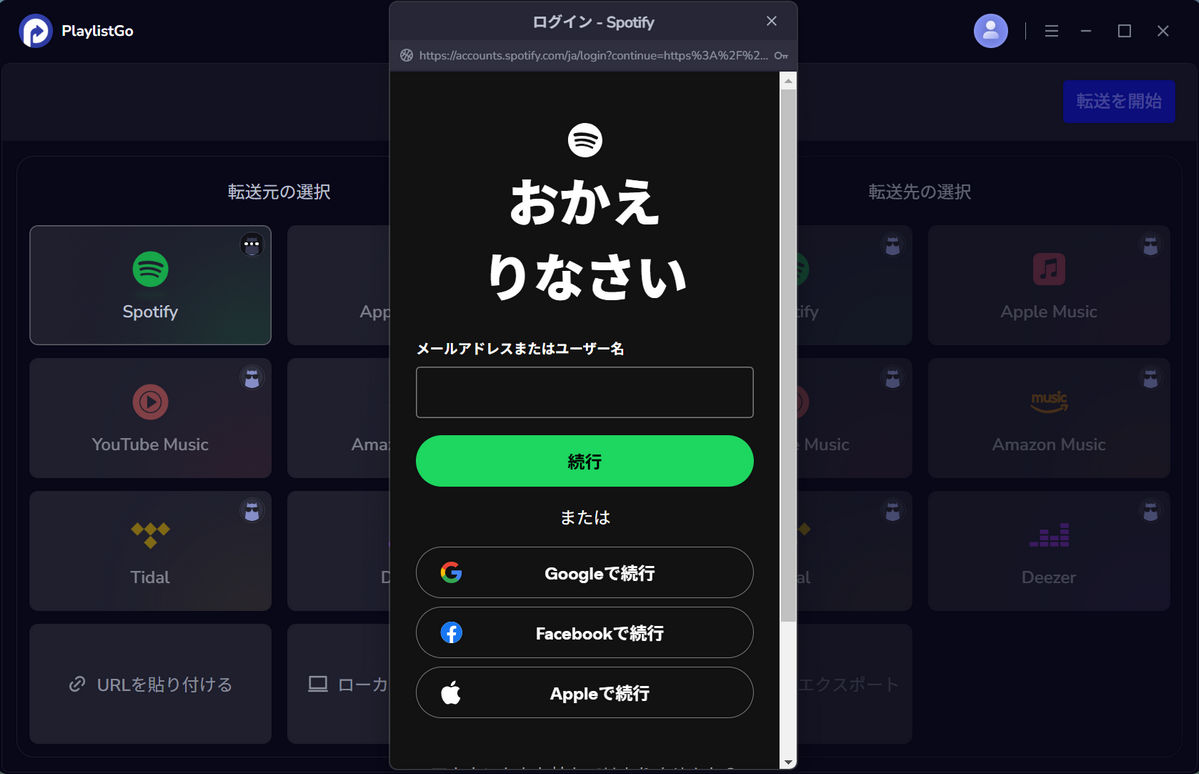
ステップ3: 右側で転送先を選択してログインする
右側の転送先で「Apple Music」を選択し、Apple IDでサインインします。
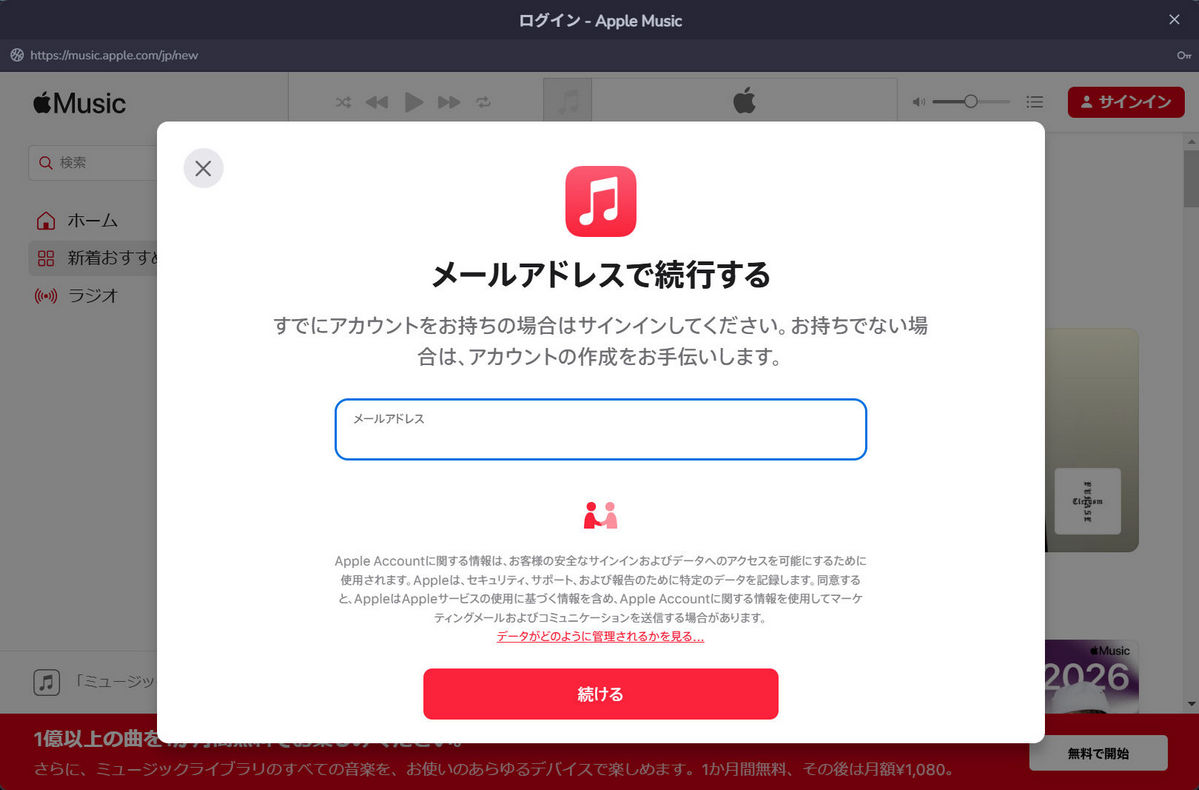
ステップ4: 転送したい曲・アルバム・プレイリストを選択する
左側に表示されたライブラリから、転送したい曲、アルバム、またはプレイリストにチェックを入れます。
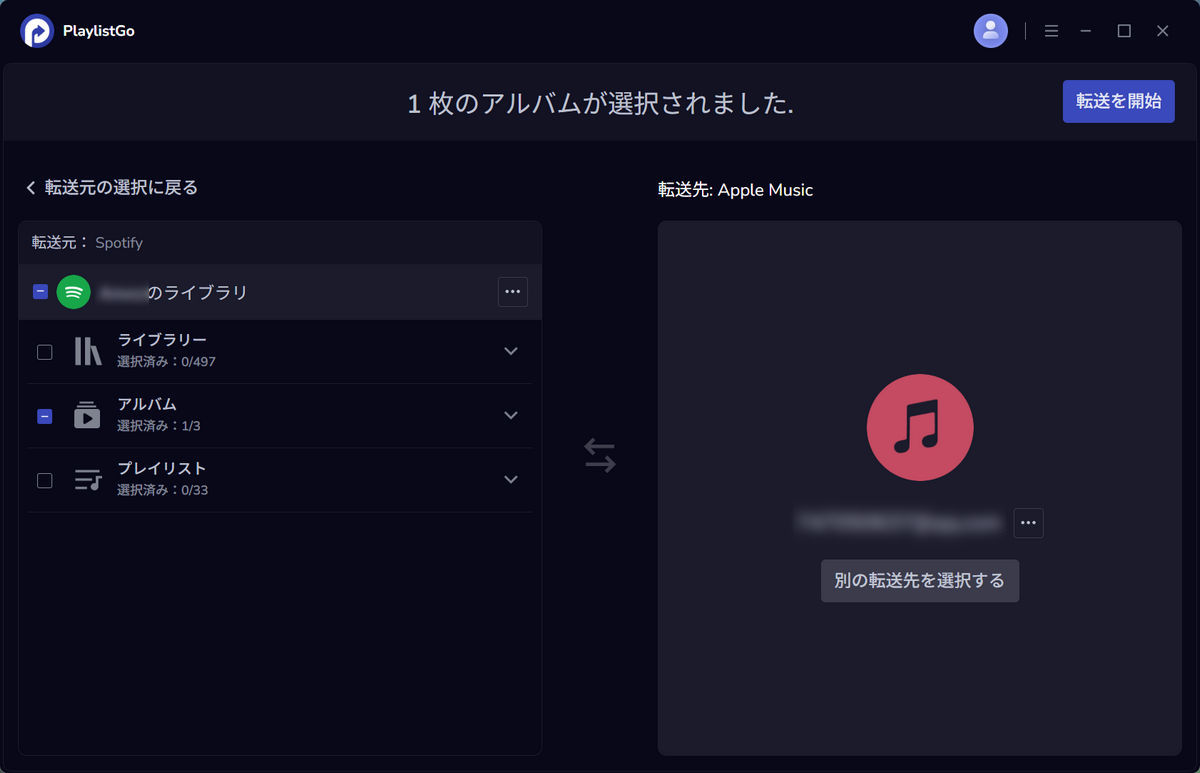
ステップ5: 「転送を開始」をクリックして曲を検索する
右上にある「転送を開始」ボタンをクリックして、PlaylistGoが曲の検索・照合が自動で始まります。
注: プレイリストを転送する途中、転送先で見つからない曲はマークされます。この場合は、手動で代替曲を探すかスキップしてください。
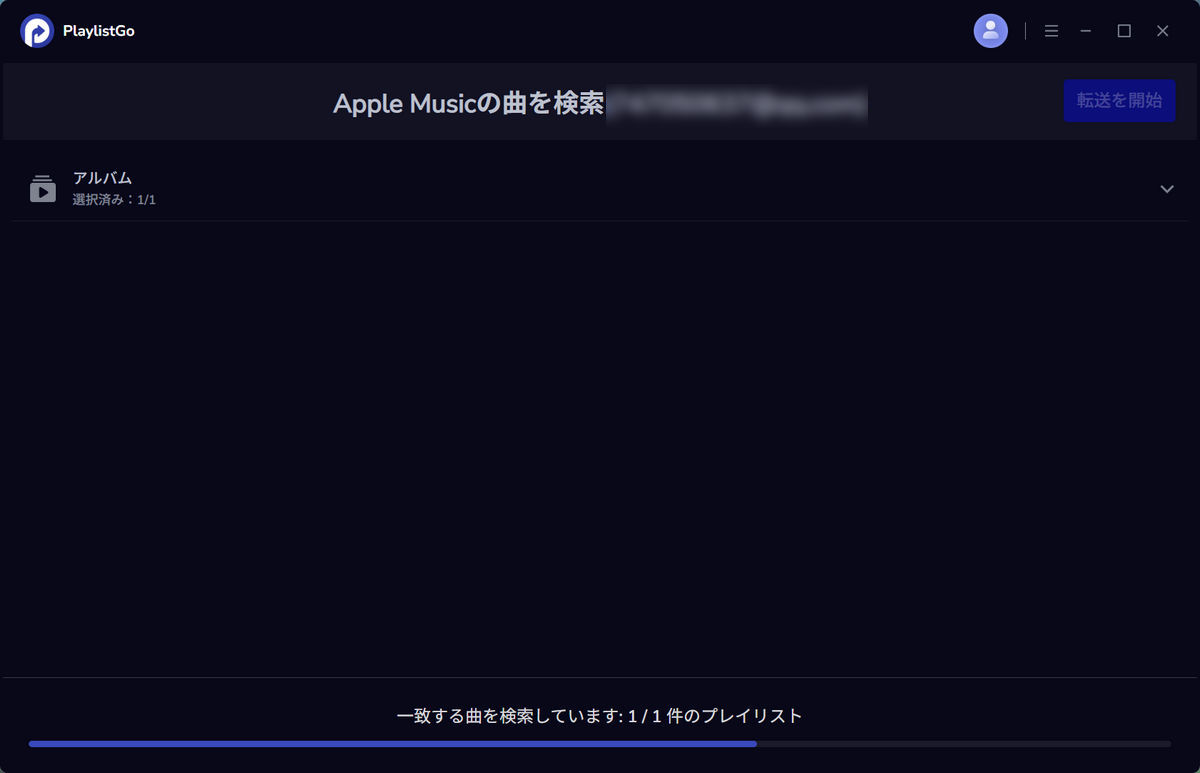
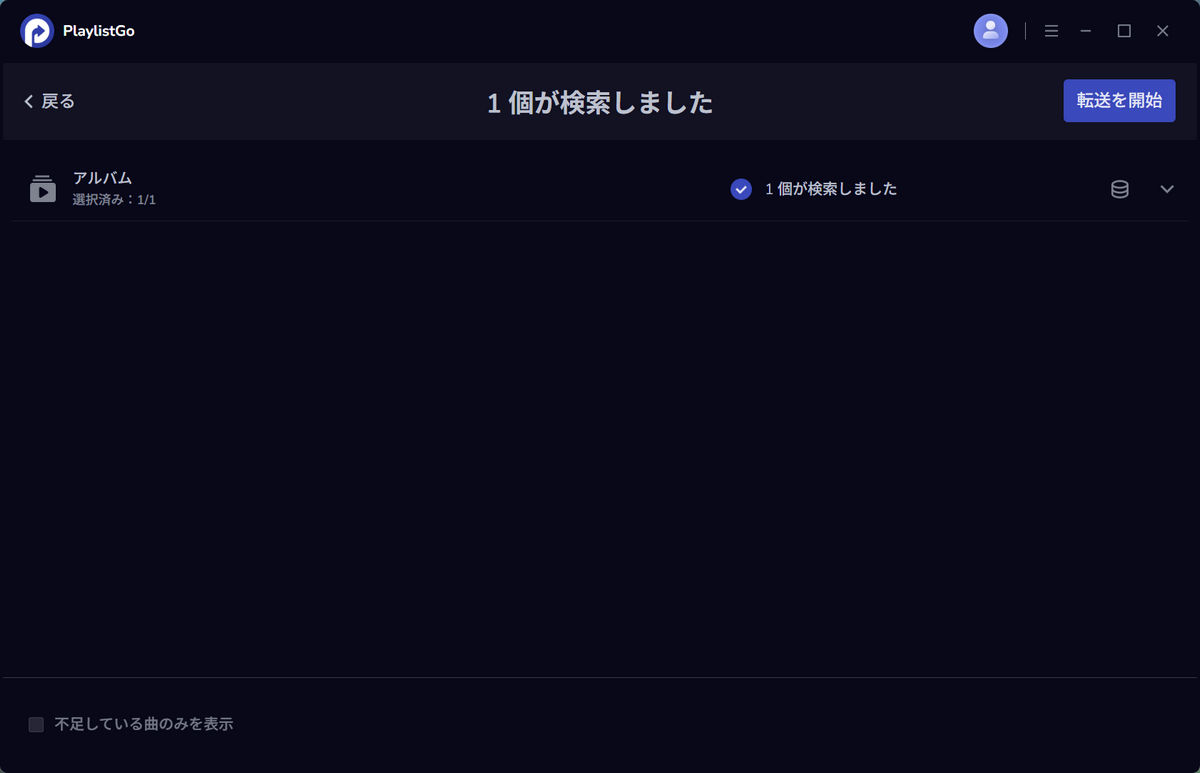
ステップ6: もう一度「転送を開始」をクリックする
曲の検索が完了したら、もう一度「転送を開始」ボタンをクリックして、転送処理が始まります。
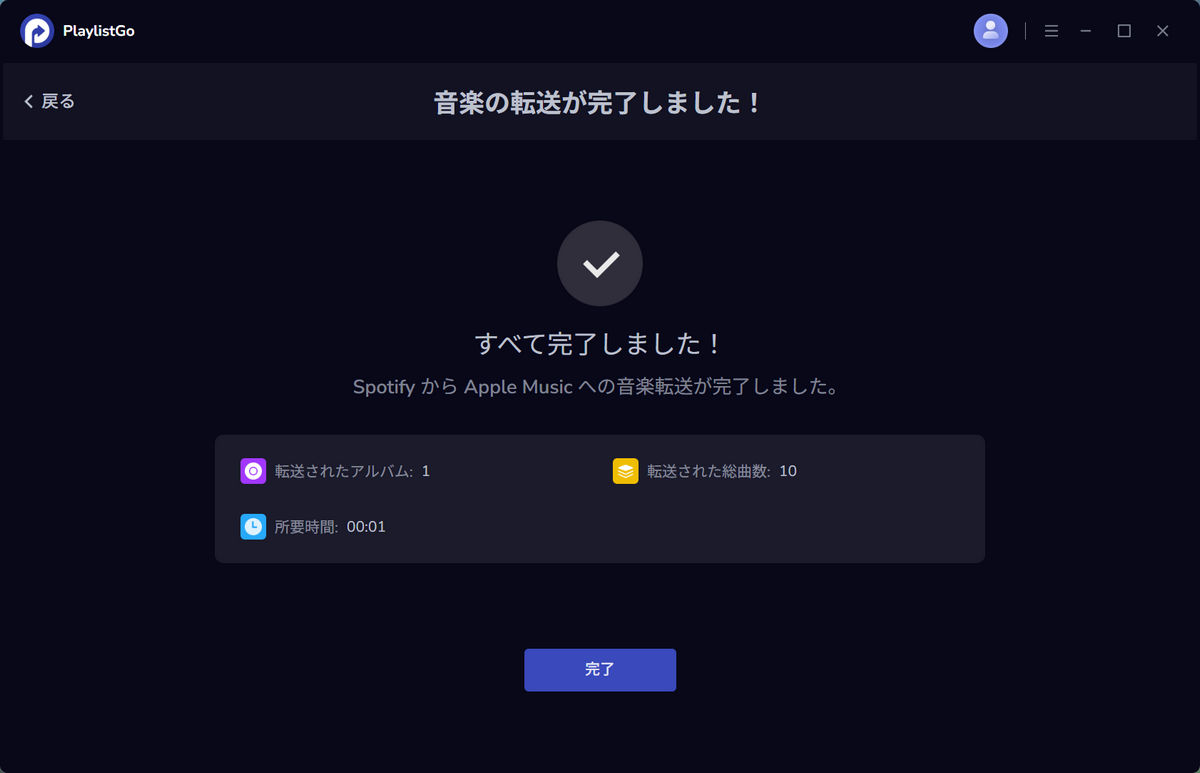
ステップ7: 転送完了を確認する
転送が完了したら、Apple Music側で新しいプレイリストを開いて、転送された曲をを確認できます。
これで、一括でSpotifyのプレイリストをApple Musicへ移行できます。音楽ライブラリをより便利に管理したい場合でも、音楽サービスを乗り換えたい場合でも、PlaylistGoなら一括で好きなプラットフォームへプレイリストを移せます。よろしければ、ぜひダウンロードしてお試しください。
より直感的にPlaylistGoの使い方を把握したい方は、以下のビデオガイドをご参照ください。実機操作を通してプレイリスト移行の流れを理解できます。

ビデオガイド:PlaylistGoの使い方
各種音楽アプリ間でプレイリストを簡単移行する手順を動画で詳しく紹介しています。初心者の方も安心して参考にできます。


 言語 ▴
言語 ▴