

SpotifyからYouTube Musicへ乗り換えたいと思っても、「長年使ってきたプレイリストをそのまま移せるのか」 「曲は問題なく引き継げるのか」「何百曲も手作業で登録し直す必要があるのか」といった点に不安を感じる人は少なくありません。実際、時間をかけて作り込んだプレイリストほど、簡単には手放せないものです。本記事では、Spotify のプレイリストを YouTube Music へ移行する方法や、実際に使いやすいツール、 移行時の注意点まで分かりやすく解説します。
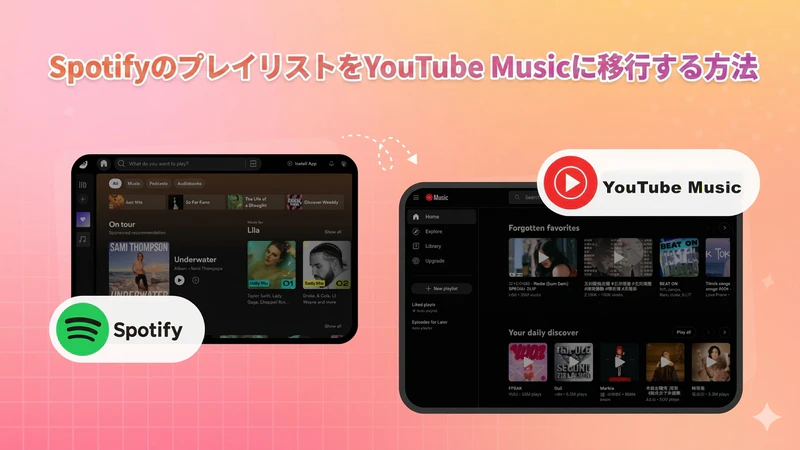
Part 1.なぜSpotifyからYouTube Musicへ移行する人が増えているのか
音楽ストリーミングサービスの利用スタイルはここ数年で大きく変化しています。
- YouTube Premiumで広告なし再生と音楽再生をまとめて利用できる
- MVやライブ映像など、YouTube独自のコンテンツが豊富
- Android端末との連携がスムーズ
こうした理由から、SpotifyからYouTube Musicへ移行するユーザーは年々増えています。
Part 2.SpotifyのプレイリストをYouTube Musicへ移行する方法
SpotifyのプレイリストをYouTube Musicへ移行する方法は、大きく分けて「手動」と「専用ツール」の2種類があります。 それぞれ特徴が異なるため、目的に合わせて選ぶことが重要です。
① 手動で移行する方法
最も基本的な方法は、Spotifyで楽曲を再生しながら、YouTube Musicで1曲ずつ検索して追加していく方法です。 シンプルではありますが、プレイリストの曲数が多い場合には現実的ではありません。
- 少ない曲数なら対応可能
- 完全に自分で管理できる
- 時間と手間がかかる
特に数百曲以上のプレイリストでは、作業時間が大幅に増えるため注意が必要です。
② 専用プレイリストデータ移行ツールを使う方法
現在では、SpotifyとYouTube Music間でプレイリストを自動で移行できる専用ツールが一般的になっています。 アカウントを連携するだけで、楽曲データをまとめて移行することができます。
- 短時間でプレイリストを移行できる
- 大量の楽曲にも対応しやすい
- 手動作業を大幅に削減できる
ただし、楽曲の提供状況によっては一部の曲が完全に一致しない場合があります。そのため、移行後にプレイリストを確認することをおすすめします。
それでは実際に、SpotifyからYouTube Musicへプレイリストを移行する手順を見ていきましょう。
PlaylistGoを使った移行手順
実際の移行ツールの一例として「PlaylistGo」を利用すると、SpotifyとYouTube Musicを連携してプレイリストをまとめて移行することができます。

PlaylistGo
Spotify、Apple Music、YouTube Music、Amazon Music、TIDAL など複数の音楽サービス間で、プレイリストやライブラリをまとめて移行できる音楽移行ツールです。
オフライン環境にも対応 ・ 買い切りプランあり ・ 大量のプレイリスト移行にも対応
それでは実際に、SpotifyからYouTube Musicへプレイリストを移行する手順を見ていきましょう。
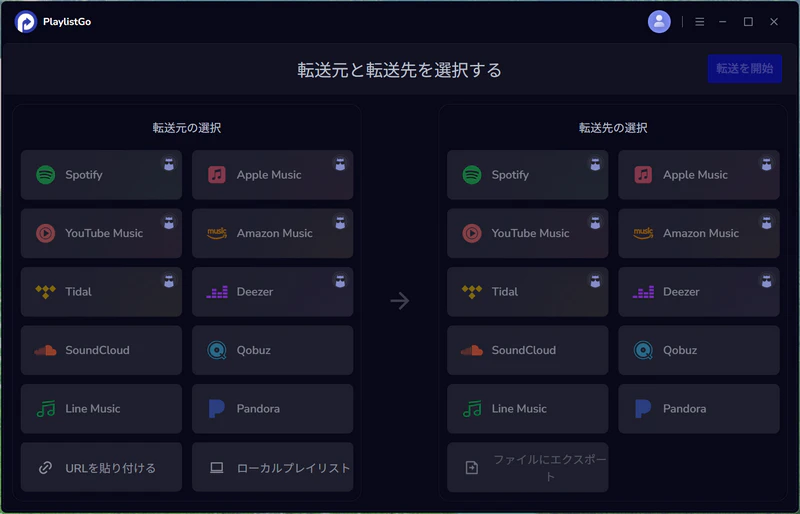
PlaylistGoを起動する
お使いのパソコンにPlaylistGoをインストールし、起動します。
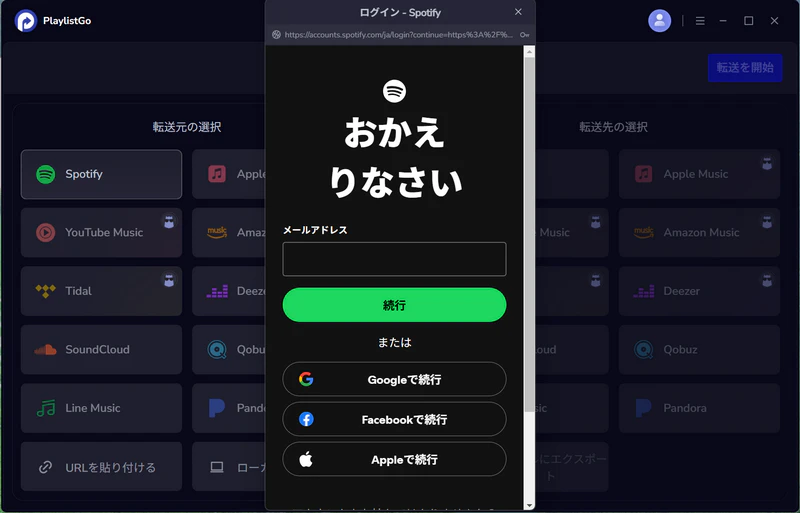
Spotifyアカウントと連携する
移行元として「Spotify」を選択し、アカウントにログインしてアクセスを許可します。 PlaylistGoはSpotifyの公式APIを利用しているため、パスワードが外部に保存されることはありません。
YouTube Musicアカウントと連携する
移行先として「YouTube Music」を選択し、Googleアカウントでログインして連携を許可します。 これにより、PlaylistGoがプレイリストを自動で作成できるようになります。
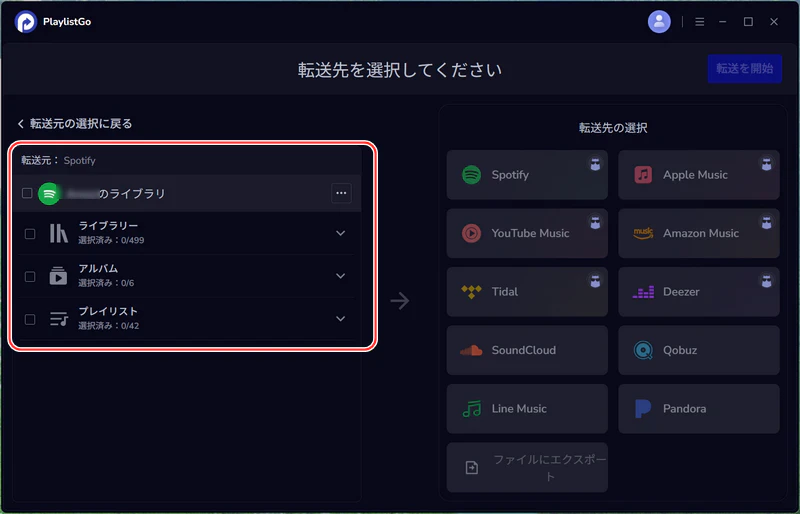
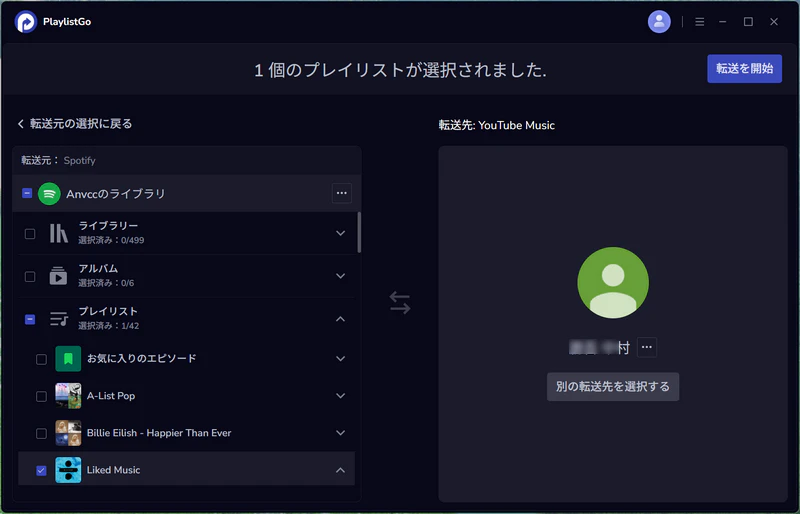
移行したいSpotifyの音楽を選択する
Spotifyのライブラリやプレイリスト一覧から、移行したい項目にチェックを入れます。
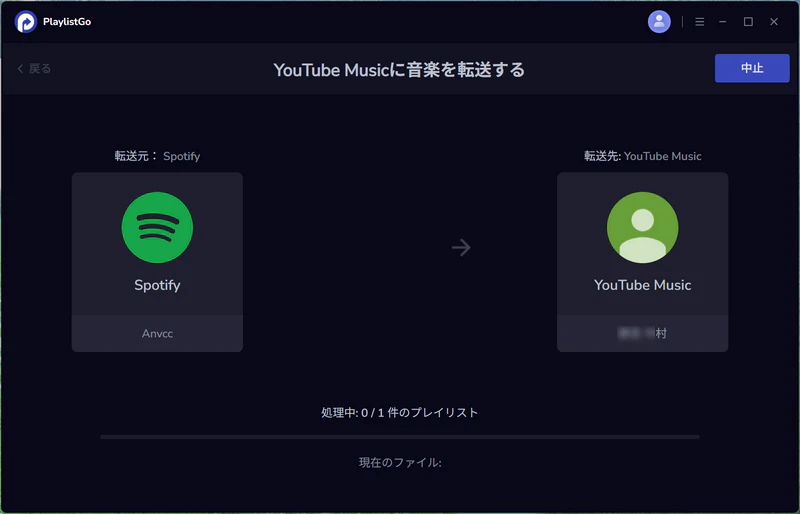
移行を開始する
「転送を開始」をクリックすると、PlaylistGoがSpotifyの楽曲とYouTube Music上の楽曲を自動で照合し、移行を開始します。 進行状況は画面上で確認できます。
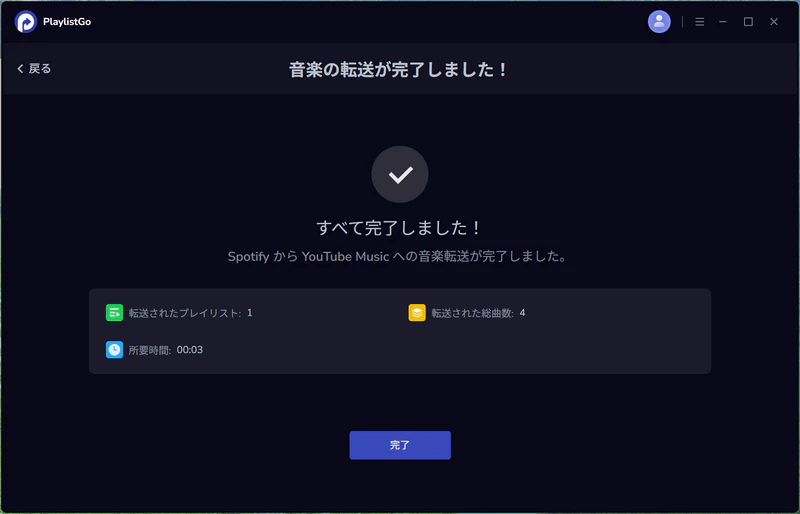
YouTube Musicで音楽を楽しむ
移行が完了したら、YouTube Musicのライブラリを開くことでプレイリストを確認できます。 Spotifyから移行された楽曲がそのまま再生できる状態になっています。
移行時の注意点
- 一部楽曲はYouTube Musicで見つからない場合がある
- ライブ版・リミックス版で差異が出ることがある
- プレイリスト順が多少変わる場合がある
Part 3 プレイリスト移行ツールの比較と選び方
プレイリスト移行ツールにはそれぞれ特徴があり、用途によって適したサービスが異なります。
| 機能・特徴 | PlaylistGo | TuneMyMusic | Soundiiz |
|---|---|---|---|
| 操作性 | シンプルで直感的(デスクトップアプリ中心) | 初心者でも使いやすい標準的なUI | 高機能だが操作はやや複雑 |
| 対応サービス | Spotify / Apple Music / Amazon Music / Tidal / YouTube Music / Deezer(主要サービス中心) | 主要サービスを広くカバー | 非常に多くの音楽サービスに対応 |
| 無料プラン | プレイリスト単位の試用移行に対応 | 一定量まで無料で利用可能 | 機能制限付きの無料プラン |
| 移行の安定性 | 主要サービス間で安定した移行が可能 | 一般的な利用では安定している | 大規模データでも安定しやすい |
| 移行スピード | 大量ライブラリでも比較的スムーズ | 通常利用では問題ない速度 | 処理内容によって変動あり |
| おすすめユーザー | SpotifyからYouTube Musicへシンプルに移行したい方 | 複数サービスを試しながら使いたい方 | 細かい管理や同期機能を重視する上級者 |
| 料金体系 | 無料体験+買い切り型プレミアム | 無料+月額制プラン | 無料+サブスクリプション型プラン |
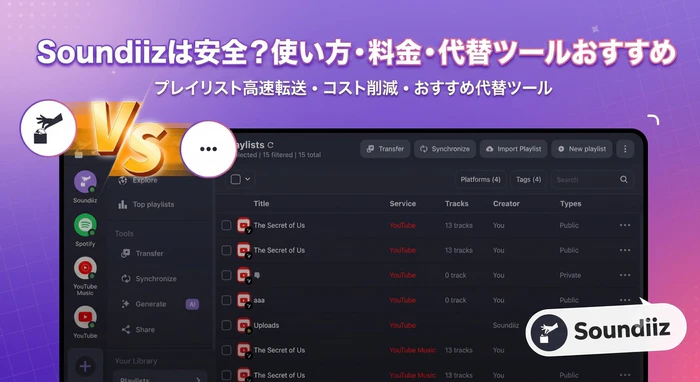
Soundiizは安全?使い方・料金・代替ツール4選【2026年版】
Soundiizを使う前に知っておきたい安全性や料金、無料版の制限を徹底解説。さらに、SongShiftやPlaylistGoなどの代替ツールも比較しています。
要するに
SpotifyからYouTube Musicへのプレイリスト移行では、「どのサービスを選ぶか」は利用目的によって変わります。 シンプルに素早く移行したい場合はPlaylistGo、幅広いサービス間で柔軟に移行したい場合はTuneMyMusic、そしてプレイリストの詳細管理や自動同期まで行いたい場合はSoundiizが適しています。 特にSpotifyからYouTube Musicへの移行や、Apple Musicへの乗り換えのような一般的な用途では、操作のシンプルさと安定性のバランスからPlaylistGoが最も使いやすい選択肢になります。
Part 4. プレイリスト移行をスムーズに行うためのポイント
プレイリスト名を整理しておく
類似した名前のプレイリスト(例:「Chill Vibes 1」「Chill Vibes 2」など)が複数ある場合は、移行前に名称を整理しておくと管理がしやすくなります。 移行後のYouTube Music上でも内容をすぐに識別できるため、ライブラリ整理がスムーズになります。
「お気に入りの曲」は分割して移行する
Spotifyの「お気に入りの曲」は曲数が多く整理されていない場合があるため、そのまま移行すると管理が難しくなることがあります。
- よく聴く楽曲ごとにプレイリストを分けておく
- 複数回に分けて段階的に移行する
- まずは少量で移行テストを行い、マッチ精度を確認する
事前に整理しておくことで、YouTube Music側でも見やすく使いやすいライブラリを維持できます。
地域制限や配信差異に注意する
楽曲によっては配信地域やプラットフォームの違いにより、同じ曲でもバージョンが異なる場合があります。 特にライブ音源やリミックス版は一致しないケースもあります。
移行前にYouTube Musicで検索しておくと、該当楽曲が存在するかどうか事前に確認でき、より確実な移行が可能になります。
Part 5: よくある質問(FAQ)
セキュリティ、楽曲のマッチング、移行後の仕様など、よくある疑問や懸念事項にお答えします。
Q. SpotifyのプレイリストはYouTube Musicに移行できますか?
はい、Spotifyのプレイリストは専用の移行方法を使うことでYouTube Musicへ移行できます。 プレイリストだけでなく、お気に入りの曲やアルバムもまとめて移行できるため、手動で再作成する必要はありません。
Q. SpotifyからYouTube Musicへのプレイリスト移行はどのように行いますか?
基本的には、SpotifyとYouTube Musicのアカウントを移行ツールに連携し、移行したいプレイリストを選択して実行するだけで完了します。 ツールが自動的に楽曲を照合し、YouTube Music側に同等のプレイリストを作成します。
Q. すべての楽曲はそのまま移行できますか?
すべての楽曲が完全に一致するわけではありません。配信地域やプラットフォームの違いにより、一部の楽曲は見つからない場合があります。特にライブ音源やリミックス版では、別バージョンが選択されることがあります。
Q. 非公開(プライベート)や限定公開のプレイリストも移行できますか?
はい、可能です。PlaylistGoは、公開・非公開を問わず、あなたのSpotifyプレイリストにアクセスできます。楽曲選択ステップで移行したいプレイリストを自由に選ぶことができます。また、「お気に入りの曲」ライブラリも移行可能です。
Q. プレイリスト移行ツールは安全ですか?
多くの移行ツールはSpotifyやYouTubeの公式APIを利用しており、パスワードを保存することなく処理を行います。 アカウント情報が外部に直接共有されることはなく、一般的に安全性は高いとされています。
Q.無料でプレイリスト移行を試すことはできますか?
はい、多くの移行ツールでは無料プランが提供されており、少量の楽曲を使って移行精度を確認できます。大量のプレイリストを移行したい場合は、有料プランを利用することで制限なく移行できます。
Q. プレイリスト移行ツールはどれを選べばいいですか?
シンプルにSpotifyからYouTube Musicへ移行したい場合は、操作が直感的で手順が少ないツールが適しています。その中でも、手軽さと使いやすさを重視する場合はPlaylistGoのようなツールが選ばれることが多いです。
Part 6. まとめ
プレイリストの楽曲数が多い場合、手動での移行には想像以上に時間がかかります。 1曲ずつ検索して追加する方法では、数百曲規模になると現実的ではなくなります。特に長年使い続けた「お気に入りの曲」やプレイリストが多い場合、すべてを手作業で移行するのは非常に負担が大きくなります。
こうした問題を解決する方法として、プレイリスト移行ツール「PlaylistGo」を利用する方法があります。SpotifyとYouTube Musicを連携することで、プレイリストをまとめて移行でき、作業時間を大幅に短縮できます。
また、YouTube MusicはSpotifyとは異なり、YouTubeとの統合によって豊富なライブ音源やリミックス、カバー楽曲にアクセスできる点も特徴です。 さらにYouTube Premiumを利用すれば、音楽と動画の両方を広告なしで楽しむことができます。プレイリストには、これまでの音楽体験や思い出が詰まっています。 サービスを乗り換える場合でも、それらを一から作り直す必要はありません。
PlaylistGoを使えば、音楽ライブラリ全体の移行はわずか数クリックで完了します。 面倒な手作業に時間を使う必要はありません。 新しい音楽サービスでも、これまでのプレイリストをそのまま引き継いで、快適な音楽体験を続けることができます。


 言語 ▴
言語 ▴