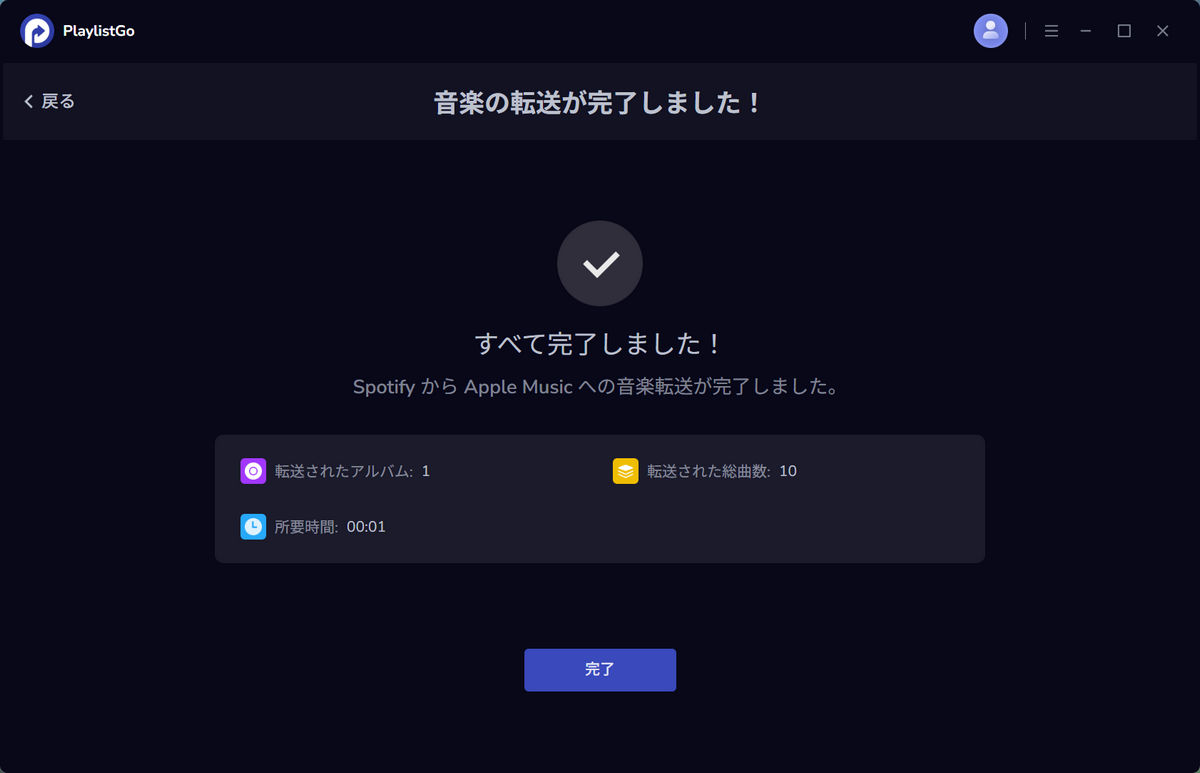
PlaylistGoを使えば、お気に入りの曲、アルバム、プレイリスト全体を、たった数回のクリックで簡単に別のサービスに移動できます。以下の手順をご参照ください。。
ステップ1:PlaylistGoを起動する
PlaylistGoをパソコンにダウンロードし、インストールします。プログラムを開いてメインインターフェースに入ります。
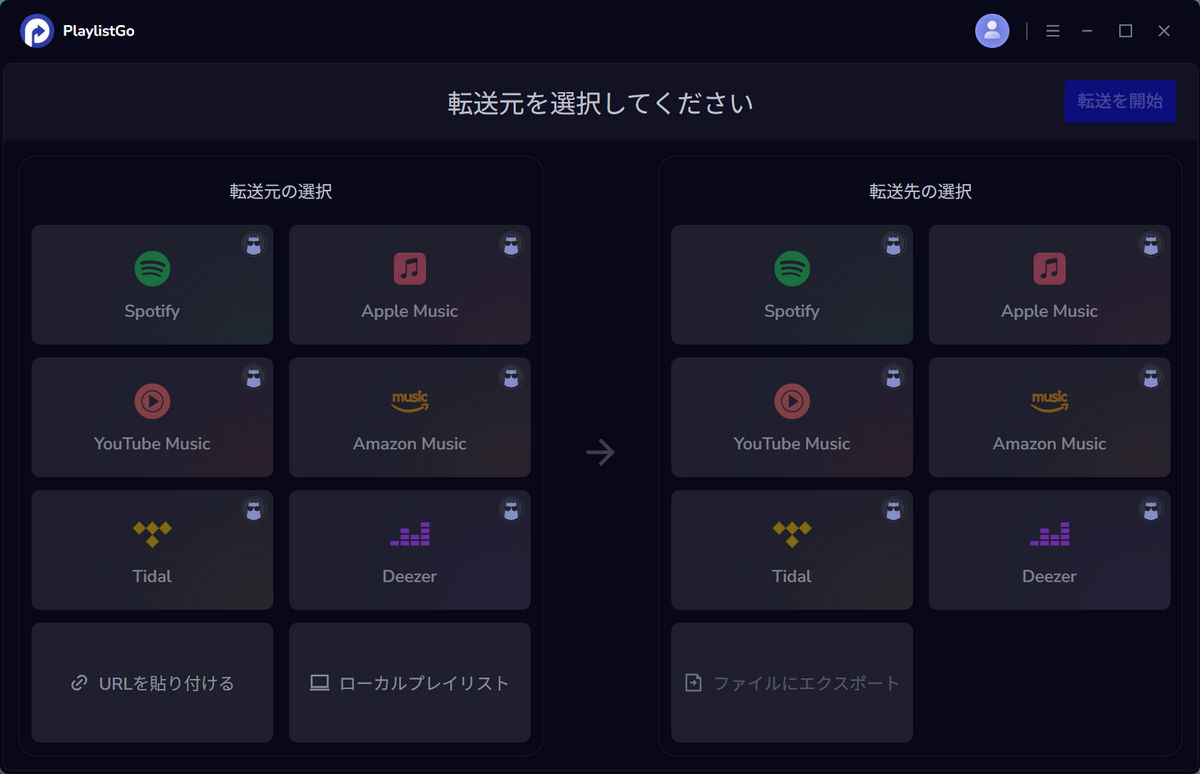
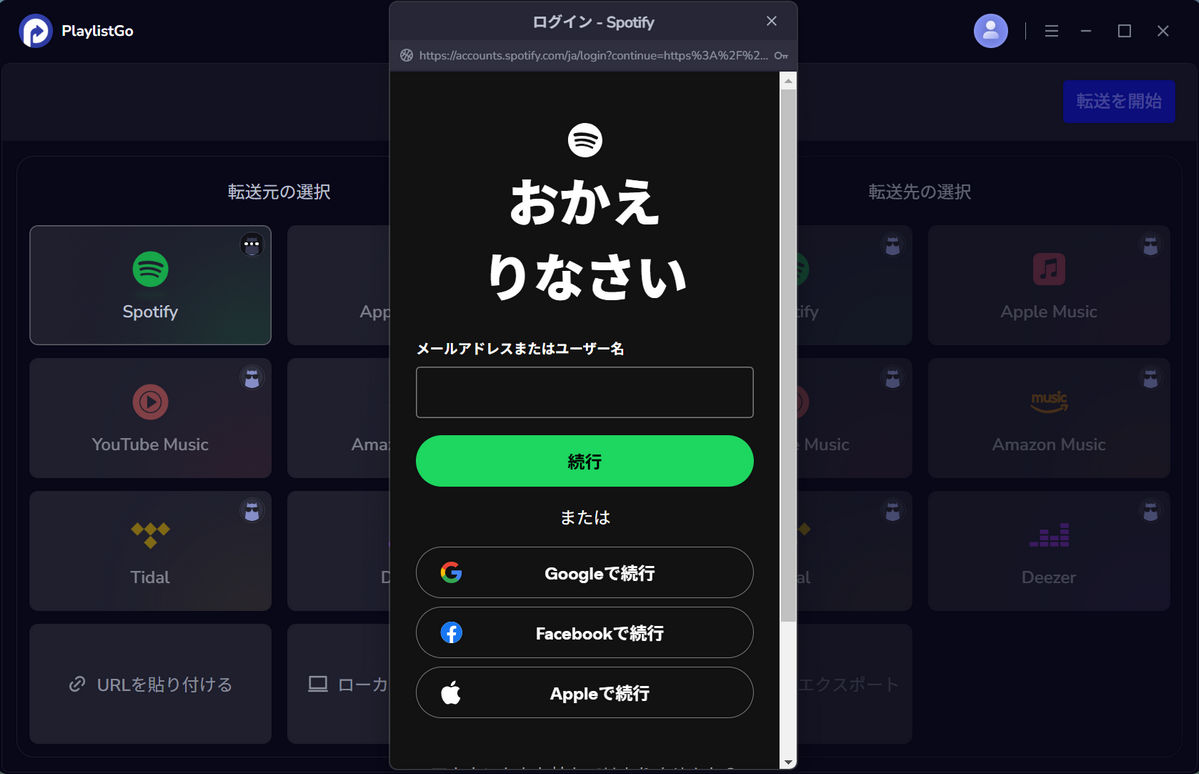
ステップ2: 左の転送元で「Spotify」を選択する
左の転送元で Spotify を選択してSpotifyアカウントをログインすると、PlaylistGo にライブラリが表示され、転送するものを選択できるようになります。
注: URLを使ってプレイリストを転送することもできます。プレイリストのURLをコピーしてテキストボックスに貼り付け、「解析」をクリックして読み込みます。
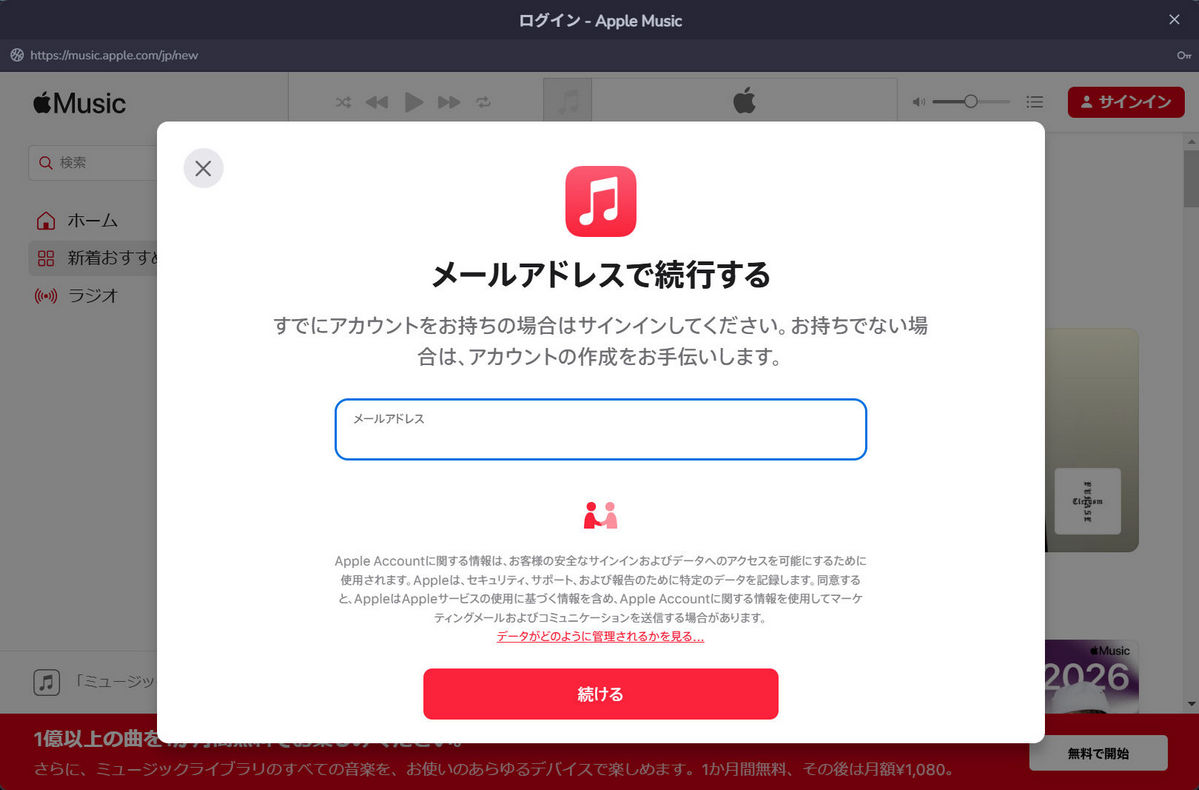
ステップ3:右の転送先で「Apple Music」を選択する
右の転送先で Apple Music を選択してApple IDをサインインします。
ステップ4:転送したいライブラリの曲/アルバム/プレイリストを選択する
転送元プラットフォームから転送したい曲、アルバム、またはプレイリストにチェックを入れます。
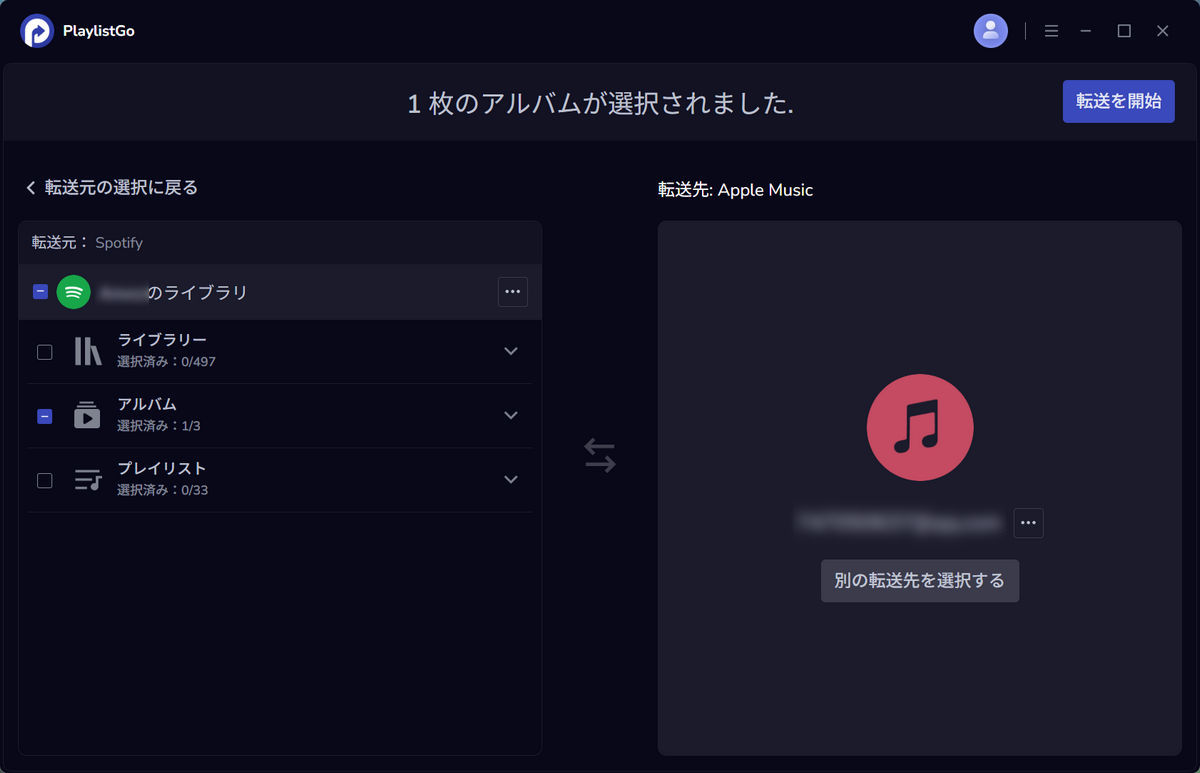
ステップ5:曲の検索を開始する
右上にある「転送を開始」をクリックして、曲の検索を開始します。
注: ストリーミングプラットフォームで見つからない曲は明確にマークされます。手動で代替曲を検索するか、スキップすることができます。
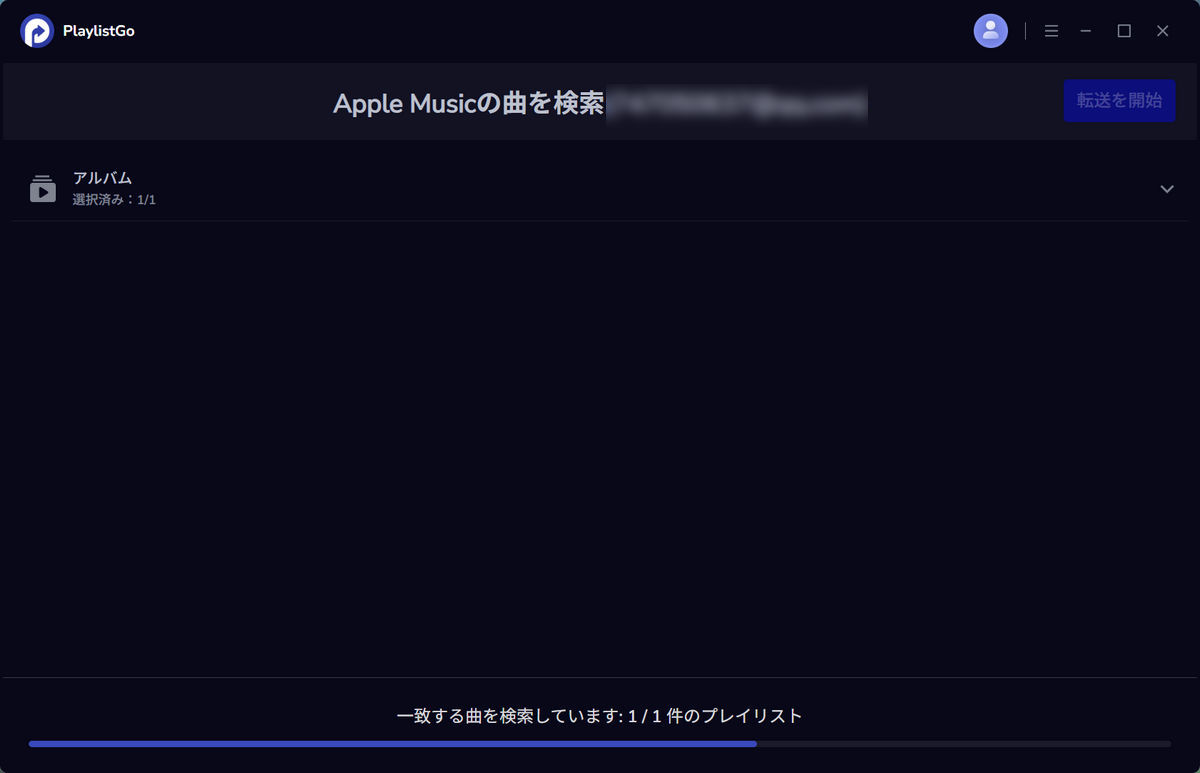
ステップ6:転送を開始する
曲の検索が完了したら、もう一度「転送を開始」をクリックして転送を開始します。後は待つのみです。PlaylistGoは、選択した音楽を指定された転送先へ転送します。
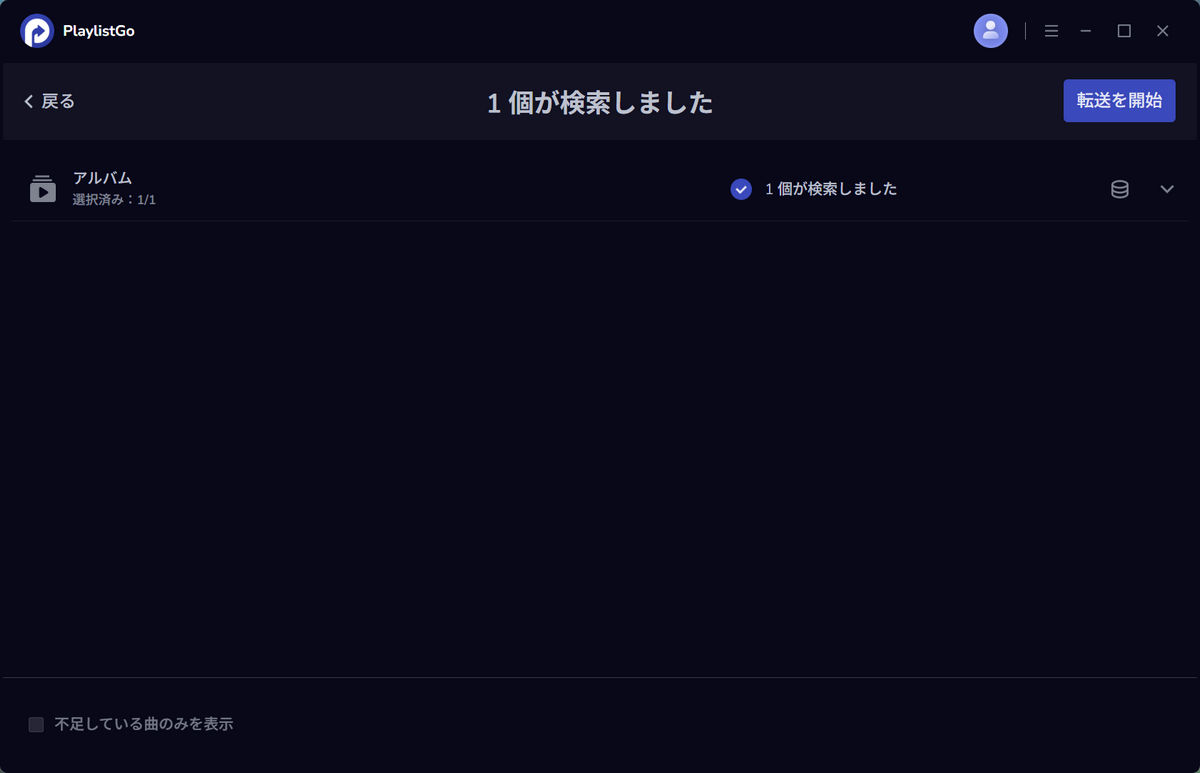
ステップ7:転送された曲を確認する
転送が完了すると、転送先で、転送されたプレイリストを確認できます。