

PlaylistGoを使えば、Spotify、Apple Music、YouTube Musicなどのプレイリストを、M3U、CSV、XLSXなどの形式でパソコンに簡単に保存できます。バックアップや後で別のサービスに移すときに便利です。例として、Apple Musicのプレイリストをエクスポートする手順をご紹介します。
ステップ1: PlaylistGoを起動する
PlaylistGoをパソコンにダウンロードしてインストールし、プログラムを起動します。
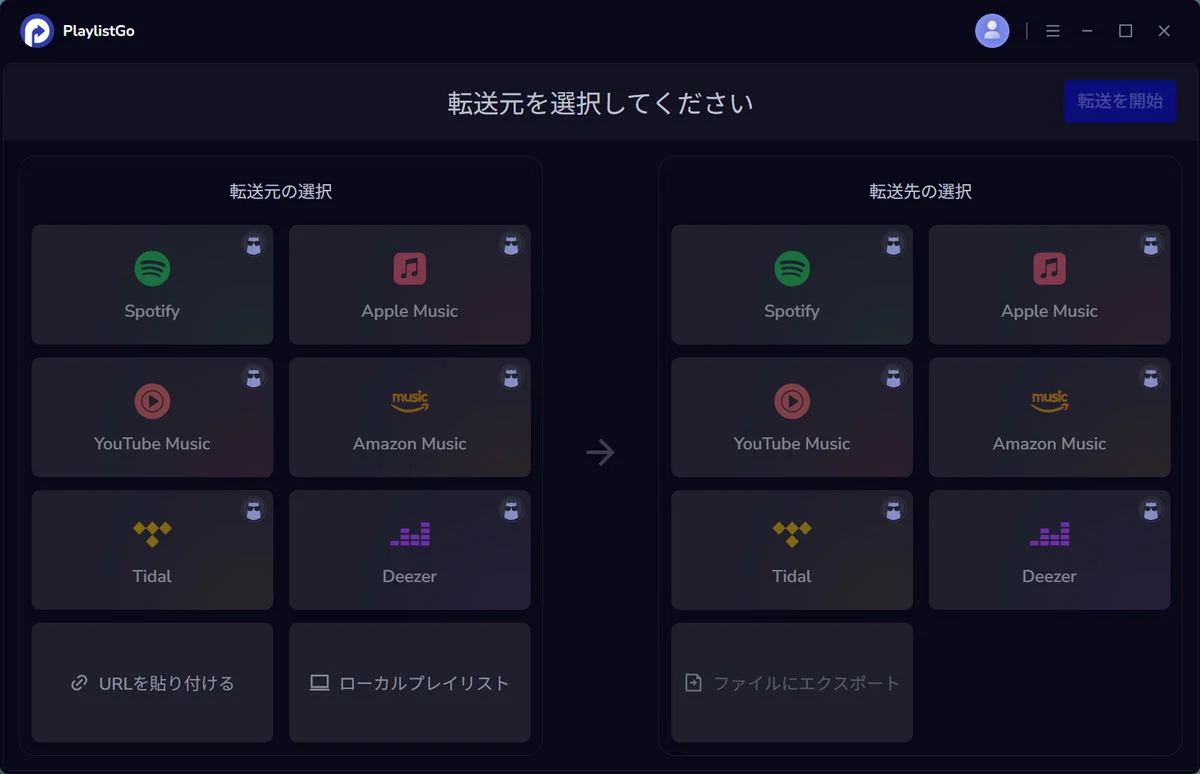
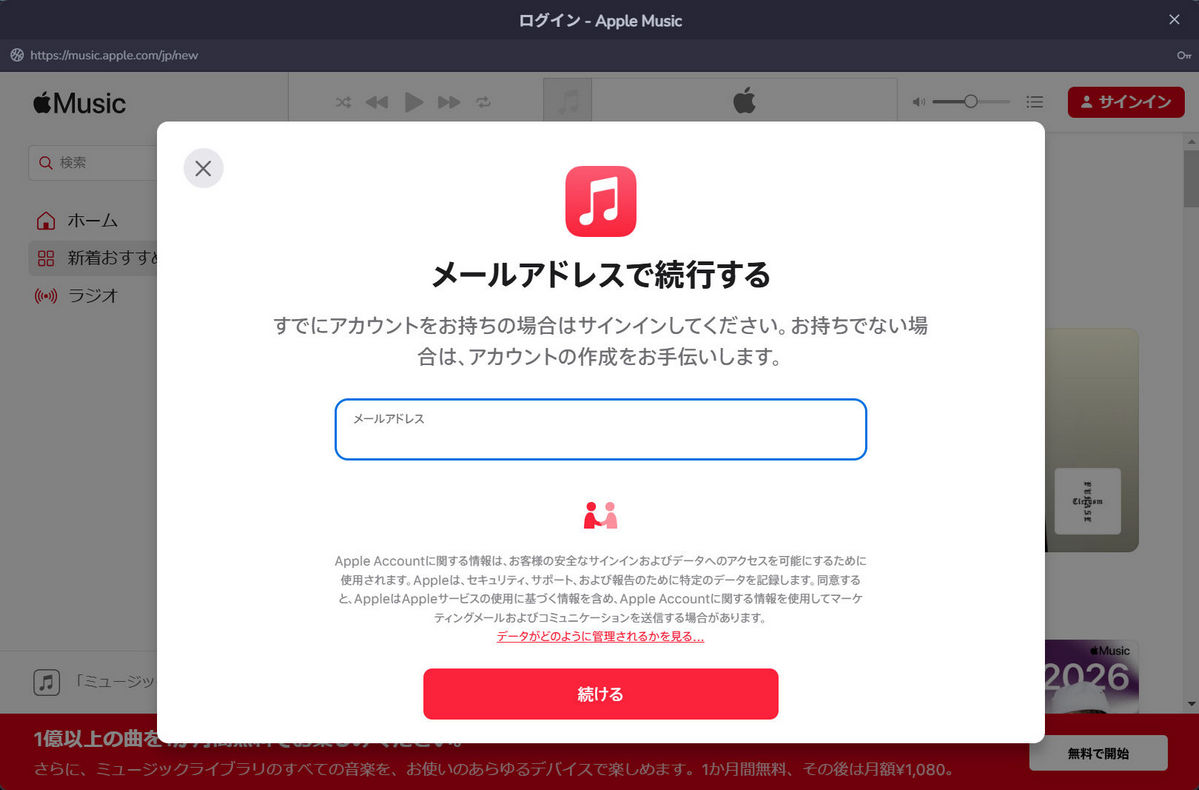
ステップ2: 左側でApple Musicを選択してログインする
左側の転送元から「Apple Music」を選択します。Apple IDでサインインして、音楽ライブラリを読み込みます。
ステップ3: バックアップしたいプレイリストを選択する
Apple Musicのライブラリから、バックアップしたいプレイリスト(または曲・アルバム)にチェックを入れます。
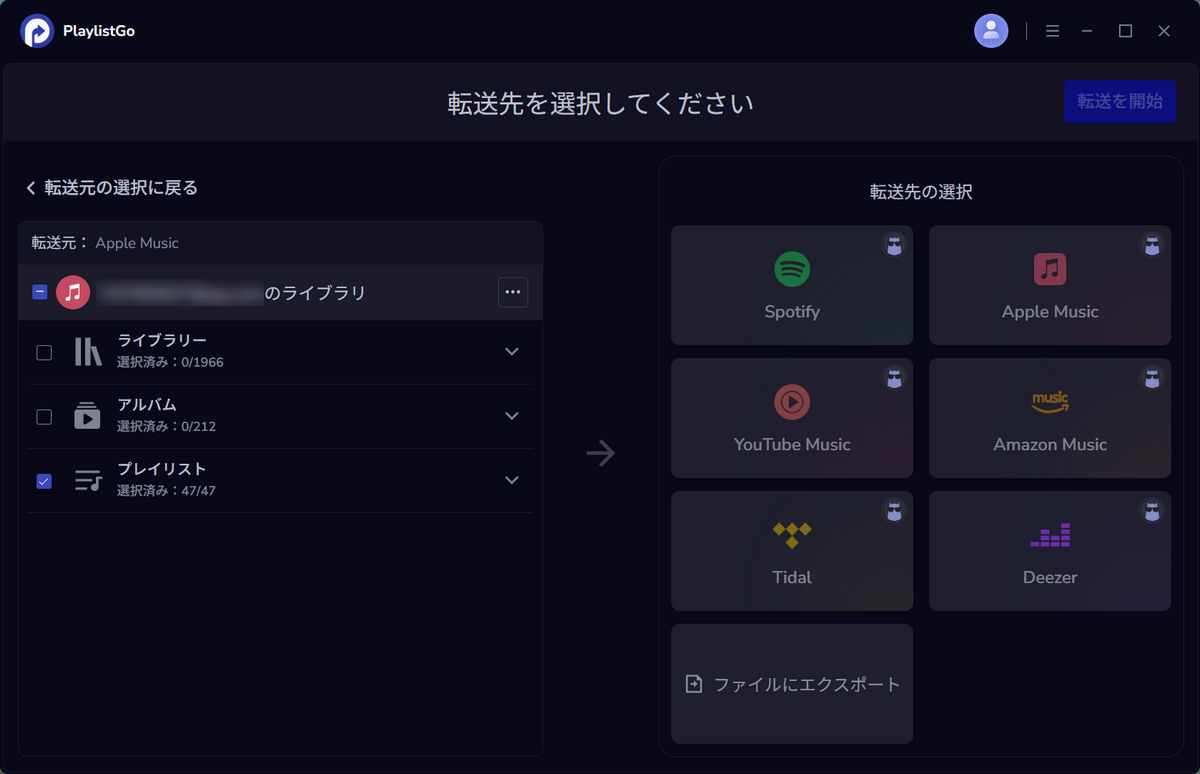
ステップ4: 右側で「ファイルにエクスポート」を選択する
右側で「ファイルにエクスポート」をクリックし、出力形式(M3U8、CSVなど)と保存先を設定します。
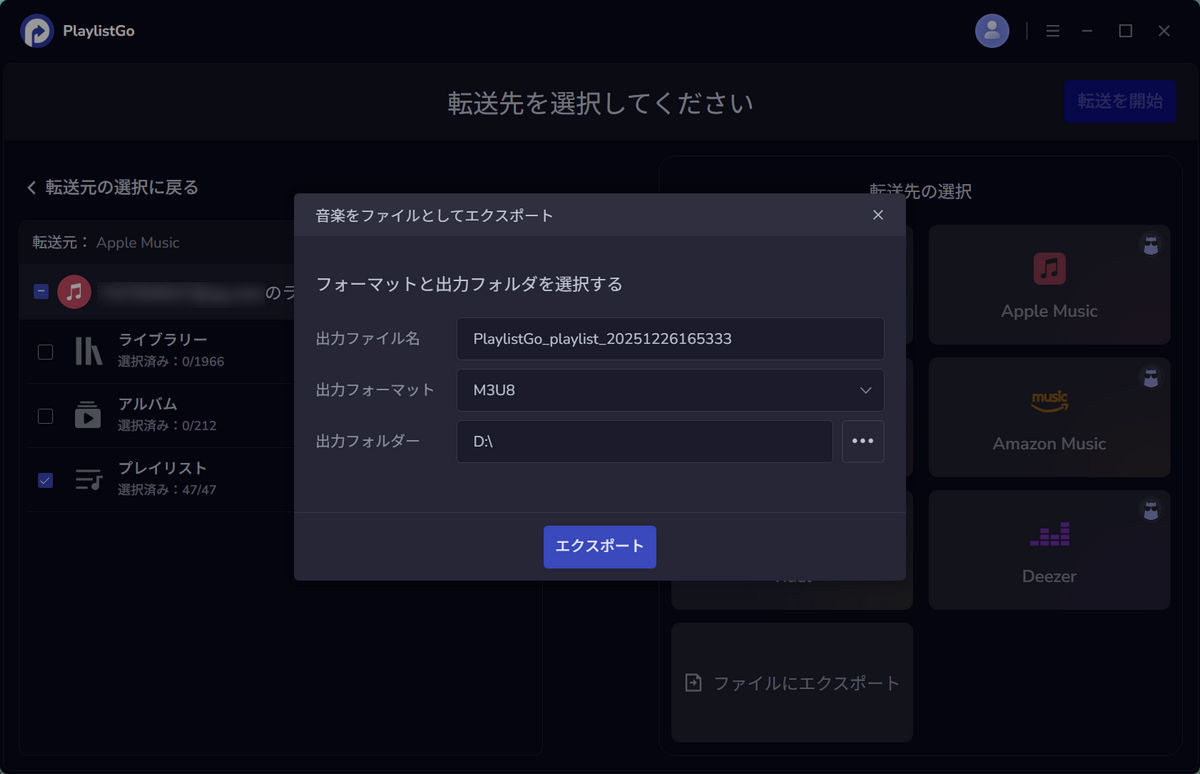
ステップ5: エクスポートを開始する
設定が終わったら、「エクスポート」ボタンをクリックして処理を開始します。
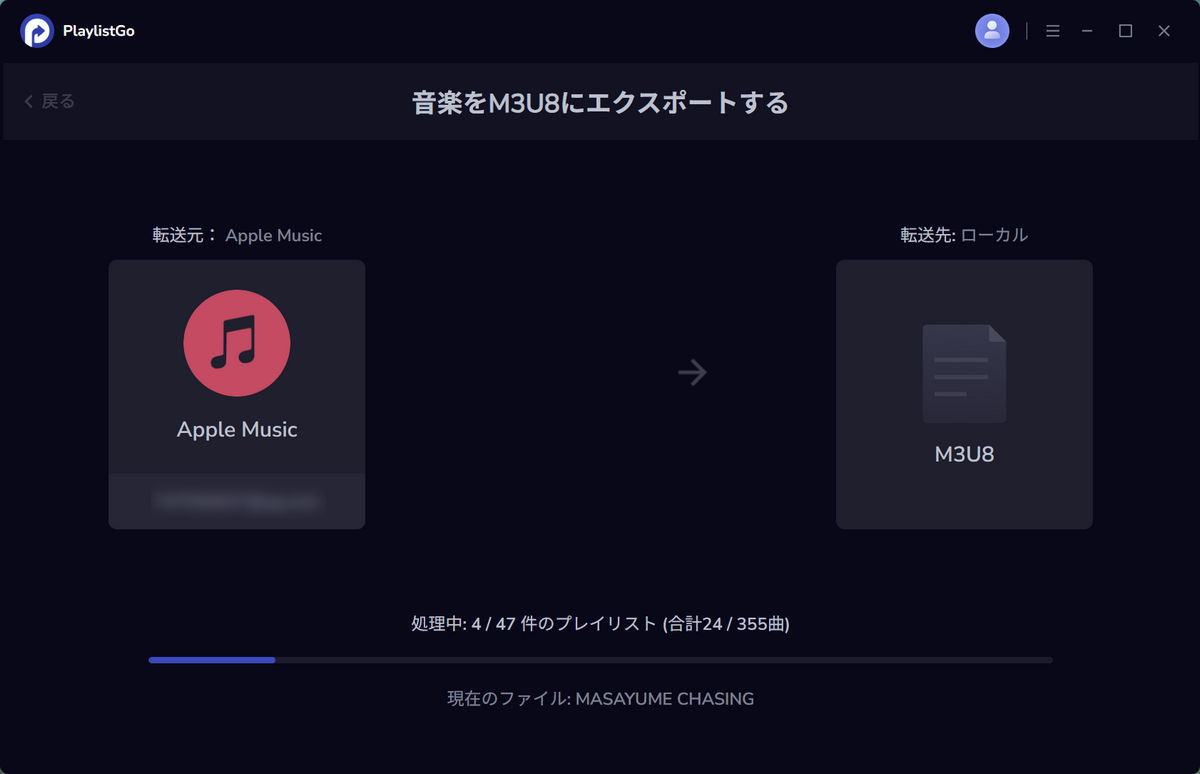
ステップ6: エクスポート完了を確認する
エクスポートが完了したら、指定したフォルダに保存されたプレイリストを確認してください。これでApple Musicプレイリストのバックアップが完了です。
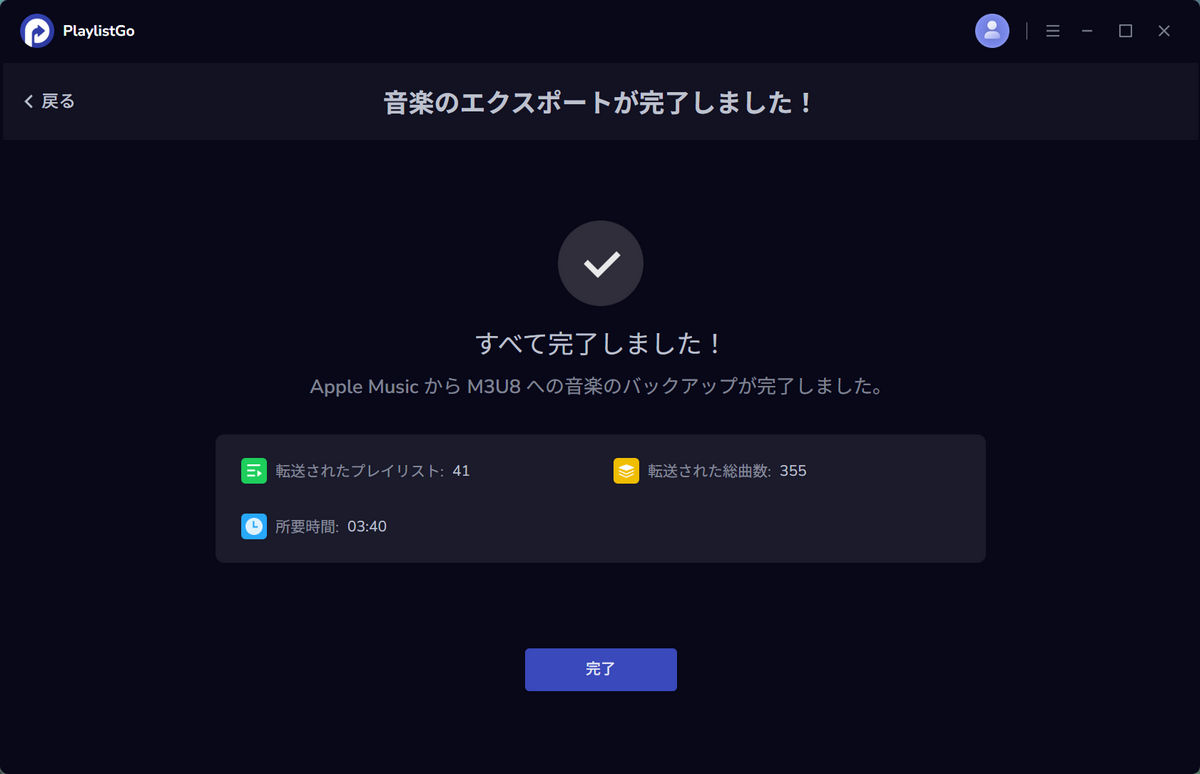
PlaylistGoを使えば、SpotifyやApple Musicのプレイリストをパソコンに簡単に保存できます。大切な歌単を失う心配がなくなり、管理もとても便利になります。さっそくPlaylistGoをダウンロードして体験しましょう。
テキスト解説以外に、PlaylistGoの操作手順を収録したビデオガイドもご活用いただけます。分からない箇所があれば動画を見ながら操作してみましょう。

ビデオガイド:PlaylistGoの使い方
各種音楽アプリ間でプレイリストを簡単移行する手順を動画で詳しく紹介しています。初心者の方も安心して参考にできます。


 言語 ▴
言語 ▴