

SpotifyからApple MusicやYouTube Musicなどへプレイリストを移行したい場合に便利なのが「TuneMyMusic」です。 TuneMyMusicは、複数の音楽配信サービス間でプレイリストやライブラリを移行できるオンラインツールとして、多くのユーザーに利用されています。しかし、「TuneMyMusic無料版の制限は?」「TuneMyMusicは安全に使える?」「評判は良い?」と気になる方も少なくありません。
本記事では、TuneMyMusicの特徴・使い方・料金・安全性・口コミを詳しく解説するとともに、2026年最新版のおすすめ代替ツール5選もご紹介します。実際の使いやすさやプライバシー面も比較しているので、自分に合ったツール選びの参考にしてください。
Part 1. TuneMyMusicとは?メリット・デメリット
TuneMyMusicは、Spotify、Apple Music、YouTube Music、Amazon Music、TIDAL、Deezerなど、主要な音楽配信サービス間でプレイリストを移行できるオンラインツールです。 ブラウザ上で動作するため、ソフトをインストールする必要がなく、パソコンやスマートフォンから手軽に利用できます。移行時には、移行元と移行先のサービスに存在する楽曲情報を照合し、自動的にプレイリストを作成します。
また、Auto Sync(自動同期)機能を利用すれば、Spotifyで追加・更新したプレイリストをApple MusicやYouTube Musicなど他のサービスへ自動的に同期することも可能です。 ただし、移行先のサービスに同じ楽曲が存在しない場合、その曲は転送されません。また、無料版では最大500曲までしか移行できず、それ以上の楽曲を移行する場合は有料プランへの加入が必要です。
TuneMyMusicのメリット・デメリット
メリット
- インストール不要で利用できる: ブラウザ上で動作するため、ソフトをダウンロードする手間がありません。
- 主要な音楽配信サービスに対応: Spotify、Apple Music、YouTube Music、Amazon Musicなど幅広いサービス間でプレイリストを移行できます。
- 無料で最大500曲まで移行可能: 有料プランに加入する前に使い勝手を試せます。
- 自動同期機能を利用できる: 複数の音楽サービス間でプレイリストを定期的に同期できます。
デメリット
- アカウント連携が必要: SpotifyやApple Musicなどのアカウントへのアクセス権限を許可する必要があります。
- 無料版は500曲までの制限がある: 大規模なプレイリストやライブラリの移行には不向きです。
- 楽曲の移行精度にばらつきがある: 一部の曲が見つからなかったり、別の楽曲に誤ってマッチしたりする場合があります。
- 買い切りプランがない: 有料版は月額または年額契約のみで、自動更新されます。
こんな人におすすめ
- SpotifyからApple Musicへ手軽に移行したい人
- ソフトをインストールしたくない人
- 500曲以下のプレイリストを無料で移行したい人
Part 2. TuneMyMusicの使い方
TuneMyMusicを使えば、Spotify、Apple Music、YouTube Music、Amazon Musicなどの音楽サービス間でプレイリストを簡単に移行できます。基本的な流れは以下のとおりです。
- STEP 1:TuneMyMusicにアクセスして、移行元の音楽サービスを選択してログインします。
- STEP 2:移行したいプレイリストやライブラリを選択します。
- STEP 3:移行先の音楽サービスを選択して、転送を開始します。
移行元と移行先のサービスに同じ楽曲が存在する場合、TuneMyMusicが自動的に楽曲を照合し、新しいプレイリストを作成してくれます。
なお、TuneMyMusicは音楽ファイルそのものを移動するわけではありません。そのため、移行先のサービスに存在しない楽曲や地域制限のある楽曲は転送されない場合があります。 また、曲名やアーティスト名の表記が異なる場合、一部の楽曲が正常にマッチしないこともあります。プレイリスト移行後は、念のため転送結果を確認することをおすすめします。
Part 3. TuneMyMusicの料金・無料プラン
TuneMyMusicには無料プラン(Free)と、機能を無制限に使える有料プラン(Premium)が用意されています。利用頻度や必要な機能に応じて選ぶことができます。
| プラン | 料金 | プレイリスト移行 | 主な機能 |
|---|---|---|---|
| Free(無料) | 無料 | 最大500曲まで |
・TXT/CSVエクスポート ・基本的なプレイリスト移行 |
| Premium(月額) | $4.50(約650円) | 無制限 |
・最大20件の自動同期 ・一括転送 ・クラウドバックアップ ・優先サポート |
| Premium(年額) | $24.00/年(約3,500円) | 無制限 |
・月額プランの全機能 ・実質月額約$2.00 ・月額プランより約55%お得 |
※ 料金は2026年6月時点のものです。為替レートにより日本円換算額は変動する場合があります。
500曲以下のプレイリストであればTuneMyMusic無料版でも十分利用できますが、大規模なライブラリを移行する場合はPremiumプランの方が適しています。
Part 4. TuneMyMusicは安全?評判・口コミを検証
TuneMyMusicは安全?
結論から言えば、TuneMyMusicは一般的な利用において十分安全性の高いサービスです。TuneMyMusicは、SpotifyやApple Musicなどの公式API(OAuth認証)を利用してプレイリストを移行するサービスです。そのため、パスワードをTuneMyMusicへ直接入力する必要はなく、一般的には安心して利用できるサービスと考えられています。また、2026年6月時点では、大規模な情報漏えいなどの重大なセキュリティ問題は確認されていません。 ただし、プレイリスト移行のために各音楽サービスとのアカウント連携が必要となるため、利用後は不要なアクセス権限を解除しておくと安心です。
利用者の評判・口コミ
TuneMyMusicはレビューサイトでも比較的高い評価を獲得しており、Trustpilotでは4.5以上の評価を維持しています。実際の口コミを見ると、使いやすさや対応サービスの豊富さを評価する声が多く見られます。
| 良い評判 | 気になる口コミ |
|---|---|
|
・ブラウザだけで利用できて手軽 ・プレイリスト移行がスムーズ ・対応している音楽サービスが豊富 ・操作がシンプルで分かりやすい |
・一部の楽曲が移行されない場合がある ・別バージョンの曲に置き換わることがある ・無料版は500曲までしか移行できない ・有料プランは自動更新のため注意が必要 |
実際に使ってみた総合評価
TuneMyMusicは、SpotifyやApple Music、YouTube Music間でプレイリストを手軽に移行したい方におすすめのサービスです。Trustpilotでも高評価を獲得しており、全体的な評判は良好です。一方で、移行精度は移行先サービスの楽曲カタログに左右されるため、一部の楽曲が正常に移行されない場合もあります。まずは無料版で少量のプレイリストを試し、問題がなければ本格的に利用するとよいでしょう。また、移行完了後は不要なアクセス権限を解除しておくことをおすすめします。
Part 5. TuneMyMusicの代替ツール 一目でわかる比較表
TuneMyMusicは便利なプレイリスト移行サービスですが、無料版の曲数制限や料金体系、楽曲マッチングの精度などで物足りなさを感じるユーザーも少なくありません。 ここでは、2026年現在のユーザー評価・機能性・信頼性を基に、特に評価の高いTuneMyMusic代替ツールを5つ厳選して紹介します。
| ツール | 主な対応 | マッチング精度 | プライバシー | バックアップ・エクスポート | おすすめの人 |
|---|---|---|---|---|---|
| Soundiiz | Webブラウザ | 高い (手動修正可) |
クラウド型 | CSV / TXT / XML / URL | 対応サービス数を重視する人 |
| SongShift | iPhone / iPad | 普通〜高い | アプリ内処理 | JSON / TXT(Proのみ) | iPhoneだけで移行したい人 |
| PlaylistGO 🏆 | Windows / macOS | 最大99.2% | 完全ローカル処理 | CSV、TXT、M3U、XLSX、JSONなど | 大量のプレイリストを移行したい人 |
| FreeYourMusic | Windows / macOS / iOS / Android | 高い (再マッチ機能あり) |
クラウド連携 | XLSXバックアップ対応 | 複数デバイスで利用したい人 |
| Playlisty | iPhone / iPad / Mac | 高い (Apple Music向け最適化) |
アプリ内処理 | プレイリストのバックアップに対応 | Apple Musicへ移行したい人 |
1. Soundiiz|多機能さで選ぶならこれ
おすすめの人:対応サービス数を重視し、プレイリスト管理もまとめて行いたい人。
Soundiizは、Spotify、Apple Music、YouTube Musicをはじめとする40以上の音楽サービスに対応した人気のプレイリスト移行サービスです。ブラウザ上で利用できるためソフトのインストールは不要で、プレイリストだけでなくアルバム、お気に入り曲、アーティスト情報などの移行にも対応しています。
また、単なる移行ツールではなく、複数の音楽サービスを横断してライブラリを管理できる点も大きな特徴です。対応サービス数の多さや管理機能の充実度から、長年多くのユーザーに利用されています。
| 項目 | 内容 |
|---|---|
| 対応環境 | Webブラウザ |
| 対応サービス | Spotify、Apple Music、YouTube Musicを含む40以上の音楽サービス |
| 移行対象 | プレイリスト、お気に入り曲、アルバム、アーティスト |
| インポート・エクスポート | CSV、TXT、XML、プレイリストURLに対応 |
| 使いやすさ | ガイドに沿って進めるだけのシンプルな操作性 |
| マッチング精度 | 標準的。見つからない曲や誤マッチした曲は手動で確認・修正可能 |
| 転送速度 | プレイリストの規模や各サービスのAPI制限に依存 |
| 無料プラン | 1プレイリストあたり最大200曲まで利用可能 |
| 安全性 | 比較的安全。利用後は連携権限の解除を推奨 |
メリット
- 40以上の音楽サービスに対応
- プレイリスト以外にもアルバム・アーティスト・お気に入り曲を移行可能
- CSV / TXT / XMLなどのインポート・エクスポートに対応
- 複数サービスのライブラリを一元管理できる
デメリット
- 無料版は1プレイリスト200曲まで
- 無制限移行や同期機能は有料プラン限定
- 買い切り版がない
- 一部楽曲で誤マッチが発生する場合がある
2. SongShift|iPhoneユーザーに人気の移行アプリ
おすすめの人:iPhoneやiPadだけで手軽にプレイリストを移行したい人。
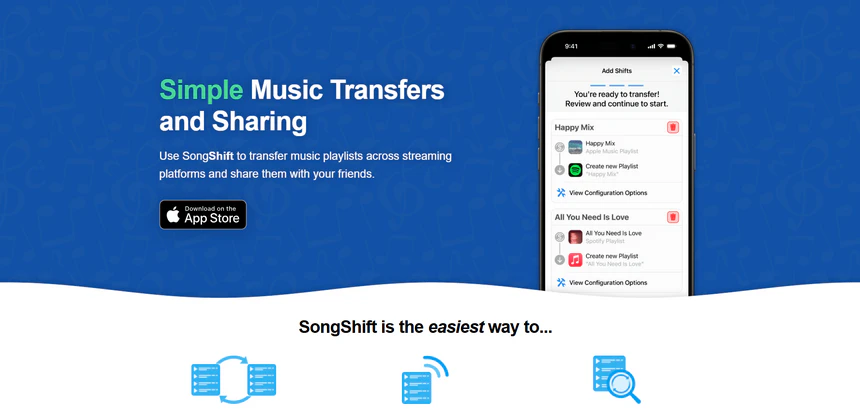
SongShiftは、iPhone・iPad向けに開発された人気のプレイリスト移行アプリです。Spotify、Apple Music、YouTube Music、Amazon Music、TIDAL、Deezerなどの主要な音楽サービスに対応しており、Appleユーザーを中心に高い評価を得ています。
操作は非常にシンプルで、移行元と移行先のサービスを選ぶだけでプレイリストを転送できます。また、SpotifyやApple Musicの公式認証を利用して接続するため、比較的安心して利用できるのも特徴です。
| 項目 | 内容 |
|---|---|
| 対応環境 | iPhone、iPad |
| 対応サービス | Apple Music、Spotify、YouTube Music、Amazon Music、TIDAL、Deezer、SoundCloud、Pandora、Qobuz など |
| 移行対象 | 楽曲、プレイリスト、アルバム |
| インポート・エクスポート | Pro版でJSON・TXT形式に対応(CSV・M3Uは非対応) |
| 使いやすさ | スマホ向けに最適化されたシンプルな操作画面 |
| マッチング精度 | 標準的。必要に応じて手動で確認・修正可能 |
| 転送速度 | 小規模プレイリストは高速。大規模ライブラリでは時間がかかる場合がある |
| 無料プラン | 基本的なプレイリスト移行を無料で利用可能 |
| 安全性 | 公式認証(OAuth)を利用して接続 |
メリット
- iPhone・iPadだけでプレイリスト移行が完結する
- 操作が直感的で初心者でも使いやすい
- 基本機能は無料で利用できる
- Apple Musicとの相性が良い
- 公式認証を利用して接続するため比較的安心
デメリット
- WindowsやAndroidには対応していない
- 大規模ライブラリの移行にはやや不向き
- 手動でマッチング結果を確認する必要がある場合がある
- CSVやM3Uなど一般的なファイル形式には対応していない
- 大量のプレイリスト移行では処理に時間がかかる場合がある
3. PlaylistGO|大量のプレイリスト移行におすすめ
おすすめの人:大量のプレイリストを高精度で移行したい人や、プライバシーを重視する人。
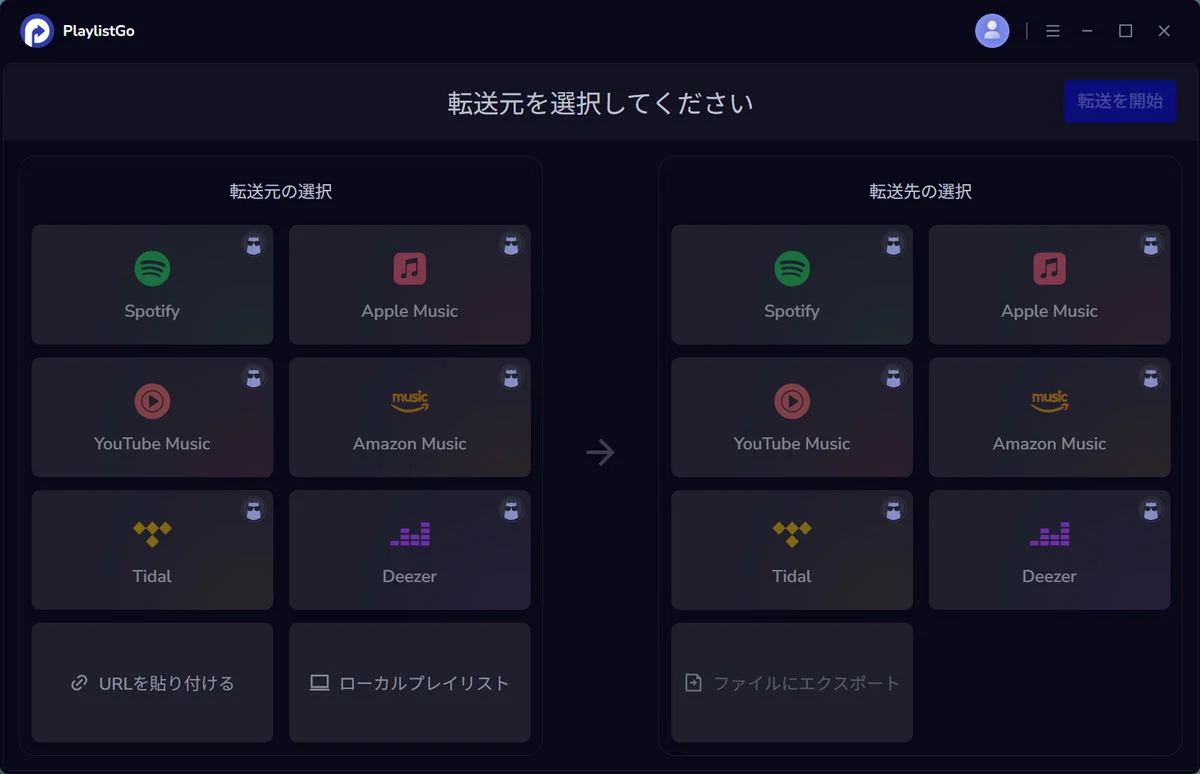
PlaylistGOは、Windows・Mac向けに提供されているプレイリスト移行ソフトです。Spotify、Apple Music、Amazon Music、YouTube Music、TIDAL、Deezerなどの主要サービスに対応しており、プレイリストだけでなく、お気に入り曲やアルバム、ライブラリ全体の移行も行えます。
最大の特徴は、プレイリストの転送処理をクラウドではなくパソコン内で実行する点です。一般的なオンライン型サービスとは異なり、アカウント情報やプレイリストデータを外部サーバーへ保存せずに利用できるため、プライバシーを重視するユーザーにも適しています。
また、数千曲規模のライブラリでも安定して移行しやすく、CSV、M3U、M3U8、XLSX、JSONなど10種類以上のファイル形式に対応しているため、プレイリストのバックアップや管理にも活用できます。
| 項目 | 内容 |
|---|---|
| 対応環境 | Windows、macOS |
| 対応サービス | Spotify、Apple Music、Amazon Music、YouTube Music、TIDAL、Deezer など |
| 移行対象 | お気に入り曲、アルバム、プレイリスト、ライブラリ全体、ローカルプレイリスト、プレイリストURL |
| インポート・エクスポート | M3U、M3U8、XSPF、XML、CSV、XLS、XLSX、JSON、TXT など10種類以上に対応 |
| 使いやすさ | 複数プレイリストをまとめて移行できる分かりやすい操作画面 |
| マッチング精度 | 最大99.2%の高い楽曲マッチング精度 |
| 転送速度 | 高速かつ安定した転送に対応 |
| 無料プラン | 無料体験版あり |
| 安全性 | すべての処理をローカル環境で実行。外部サーバーへデータを保存しない |
メリット
- 完全ローカル処理で利用できる
- ライブラリ全体や複数プレイリストの一括移行に対応
- CSV、M3U、M3U8、XLSX、JSONなど多数の形式をサポート
- 高い楽曲マッチング精度を実現
- プレイリストのバックアップにも活用できる
- 数千曲規模のライブラリでも安定して移行しやすい
デメリット
- Windows・Mac専用
- ブラウザ版やスマホアプリは提供されていない
- 利用にはパソコンが必要
- 無料版には一部機能制限がある
PlaylistGoの使い方(3ステップ)
- 移行元の音楽サービス(Spotifyなど)にログインする
- 転送したいプレイリストや「いいね」した曲を選択する
- 移行先のサービスを選び、「転送開始」をクリックする
操作画面を見ながら詳しく設定したい方は、以下のガイドも参考にしてください。
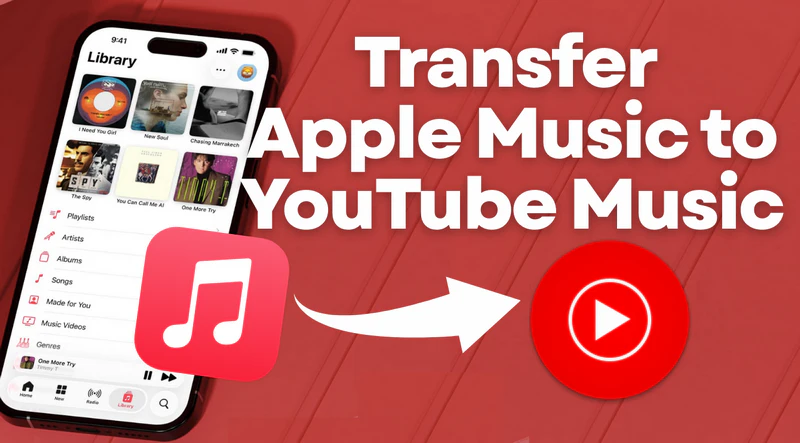
PlaylistGoでApple MusicからYouTube Musicへプレイリストを移行する方法
Apple MusicのプレイリストをYouTube Musicへ移行したい方へ。PlaylistGoを使った具体的な手順を、画像付きでわかりやすく解説します。
4. FreeYourMusic|複数デバイスで使いたい人におすすめ
おすすめの人:PCとスマホの両方で利用したい人や、複数デバイスで音楽ライブラリを管理したい人。
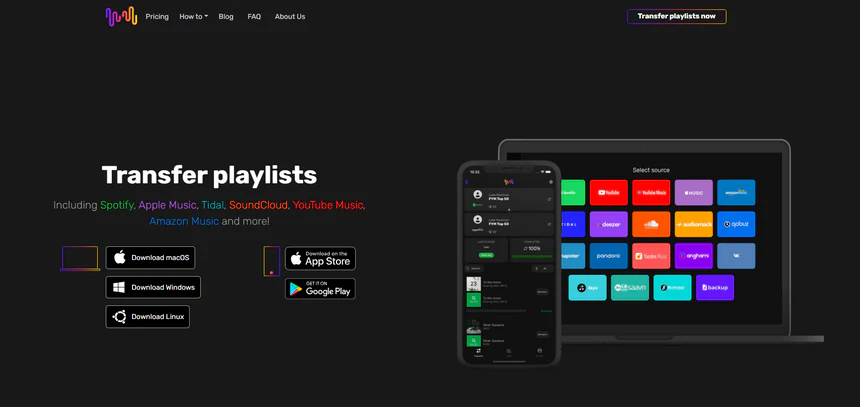
FreeYourMusicは、Spotify、Apple Music、YouTube Music、Amazon Music、TIDAL、Deezerなどの主要な音楽配信サービスに対応したプレイリスト移行ツールです。Windows、Mac、iPhone、Androidに加え、Linuxにも対応しており、幅広い環境で利用できます。
操作はシンプルで、移行元と移行先のサービスを選ぶだけでプレイリストを転送できます。再マッチ機能も搭載されているため、一部の楽曲が見つからなかった場合でも再検索して修正できるのが特徴です。
| 項目 | 内容 |
|---|---|
| 対応環境 | Windows、macOS、Linux、iOS、Android |
| 対応サービス | Spotify、Apple Music、YouTube Music、Amazon Music、TIDAL、Deezer など |
| 移行対象 | プレイリスト、アルバム |
| インポート・エクスポート | XLSX(Excel形式)によるバックアップ・エクスポートに対応 |
| 使いやすさ | 数ステップで移行できるシンプルな操作性 |
| マッチング精度 | 再マッチ機能を搭載。見つからない曲の再検索が可能 |
| 転送速度 | プレイリストの規模や通信環境に依存 |
| 無料プラン | 最大600曲・1プレイリストまで無料で利用可能 |
| 安全性 | 音楽サービスとのアカウント連携が必要 |
メリット
- Windows・Mac・Linux・iPhone・Androidに対応
- 最大600曲まで無料で試せる
- 初心者でも使いやすいシンプルな操作性
- 再マッチ機能で見つからない楽曲を再検索できる
- 複数デバイスで同じ環境を利用できる
デメリット
- SpotifyやApple Musicなどとのアカウント連携が必要
- YouTube Musicとの接続が不安定になる場合がある
- 自動同期や無制限移行は有料版限定
- 大規模ライブラリでは一部転送失敗の報告がある
- 転送完了と表示されてもプレイリストが空になるケースがある
5. Playlisty|Apple Musicへの移行に特化
おすすめの人:Apple Musicへの移行精度を重視する人。
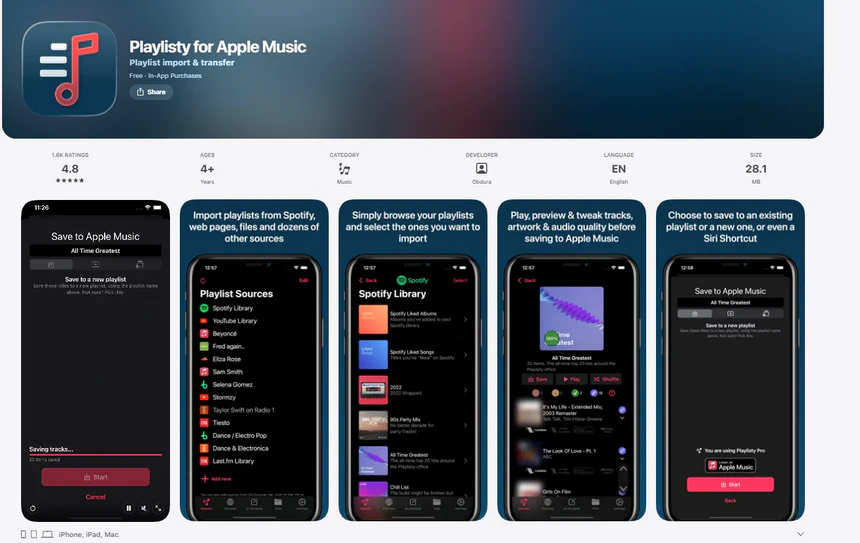
Playlistyは、Apple Musicユーザー向けに開発されたプレイリスト移行アプリです。SpotifyやYouTube Music、DeezerなどからApple Musicへ楽曲を移行することに特化しており、高いマッチング精度で知られています。
iPhone・iPad・Macで利用でき、プレイリストやお気に入り曲、アルバムの移行に対応しています。移行前にマッチング結果を確認・編集できるため、誤った楽曲が追加されるリスクを減らせるのも特徴です。
また、多くのプレイリスト移行ツールが月額・年額のサブスクリプション制を採用している中、Playlistyは買い切りアップグレードを提供しており、長期的に利用したいユーザーにも人気があります。
| 項目 | 内容 |
|---|---|
| 対応環境 | iPhone、iPad、Mac |
| 対応サービス | Spotify、YouTube Music、Deezer などから Apple Music への移行に対応 |
| 移行対象 | プレイリスト、お気に入り曲、アルバム |
| インポート・エクスポート | リンクやファイルからのインポートに対応。Apple Music向けのバックアップも可能 |
| 使いやすさ | 移行前にマッチング結果を確認・編集できるシンプルな操作画面 |
| マッチング精度 | Apple Music向けに最適化された高いマッチング精度 |
| 転送速度 | 高速なマッチングとスムーズなプレイリスト移行に対応 |
| 無料プラン | 1プレイリストあたり20曲まで無料で利用可能 |
| 安全性 | Apple公式の認証方式を利用して接続 |
メリット
- Apple Musicとの相性が非常に良い
- iPhone・iPad・Macに対応
- 高い楽曲マッチング精度
- 移行前にマッチング結果を確認・編集できる
- 買い切りアップグレードを利用できる
デメリット
- 主にApple Musicへの移行に特化している
- 無料版は20曲までと制限が厳しい
- 一部のSpotify公式プレイリストは移行できない場合がある
- 大規模プレイリストでは曲数が一致しないケースがある
まとめ
TuneMyMusic は、SpotifyやApple Music、YouTube Musicなどの間でプレイリストを移行できる便利なサービスです。公式APIを利用しており、一般的には安全に利用できますが、移行後は不要な連携権限を解除しておくとより安心です。一方で、無料版は500曲までという制限があり、大量のプレイリストを移行したい場合や、より高いマッチング精度を求める場合は他のツールも検討する価値があります。
対応サービス数を重視するなら Soundiiz、スマホとPCの両方で利用したいならFreeYourMusic、iPhoneユーザーならSongShiftが選択肢になるでしょう。また、大量のプレイリストをまとめて移行したい場合や、プライバシーを重視したい場合は PlaylistGO、Apple Musicへの移行を重視する場合はPlaylistyも有力な候補です。まずは無料プランや体験版で少量のプレイリストを試し、自分の利用環境や目的に合ったツールを選ぶことをおすすめします。



 言語 ▴
言語 ▴