Con PlaylistGo, puedes transferir listas de reproducción, canciones favoritas y álbumes entre los principales servicios de streaming en solo unos clics. Es compatible con Spotify, Apple Music, YouTube Music, Amazon Music, Tidal, Deezer y muchas otras plataformas. A continuación, te mostramos cómo transferir tu biblioteca musical fácilmente.
Ejemplo: Transferir listas de reproducción de Spotify a YouTube Music. Los mismos pasos sirven para cualquier plataforma compatible.
Paso 1: Inicia PlaylistGo
Descarga e instala PlaylistGo en tu ordenador. Luego, abre el programa para acceder a la interfaz principal.
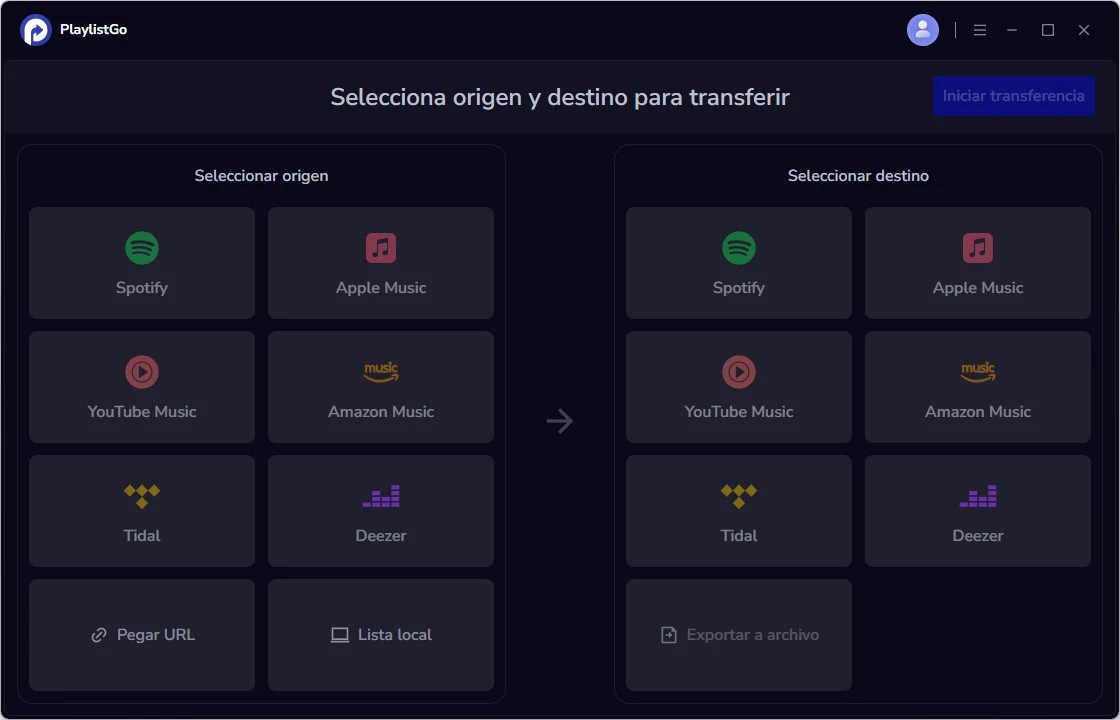
Paso 2: Selecciona Spotify como plataforma de origen
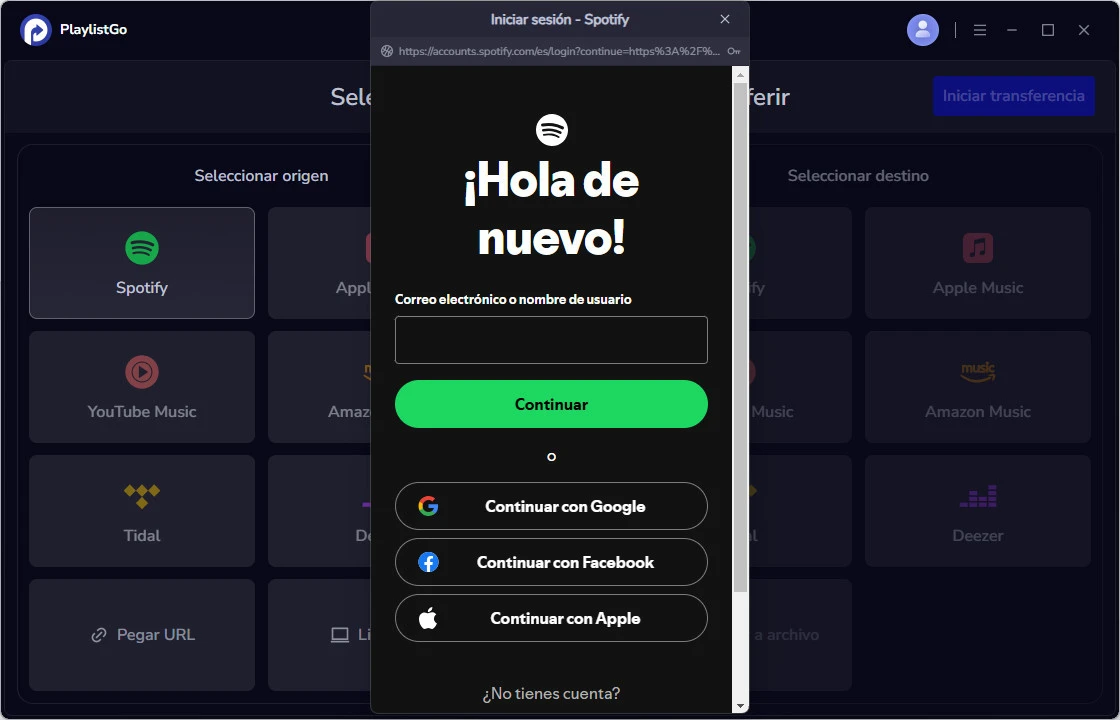
Elige Spotify como servicio de origen e inicia sesión en tu cuenta. Tras conectarte, PlaylistGo cargará automáticamente tu biblioteca para que puedas seleccionar el contenido que deseas transferir.
Consejo: También puedes transferir listas usando una URL. Solo copia el enlace de la playlist, pégalo en el cuadro de búsqueda y cárgalo.
Paso 3: Selecciona YouTube Music como plataforma de destino
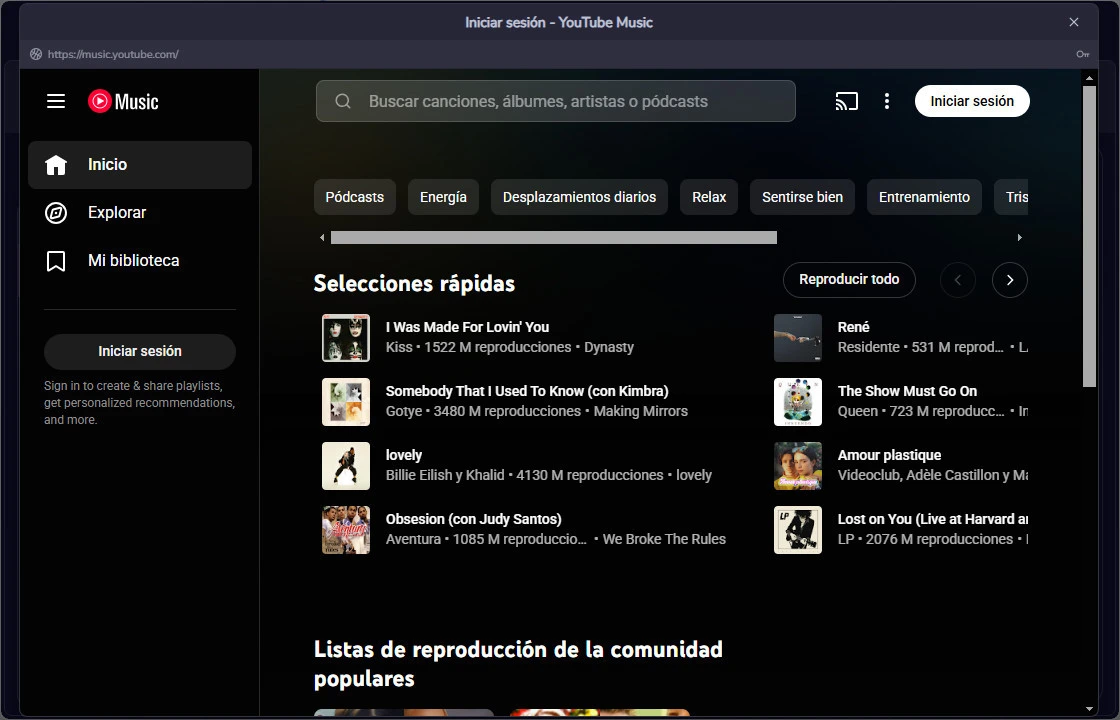
Selecciona YouTube Music como servicio de destino e inicia sesión. PlaylistGo lo configurará automáticamente como destino de la transferencia.
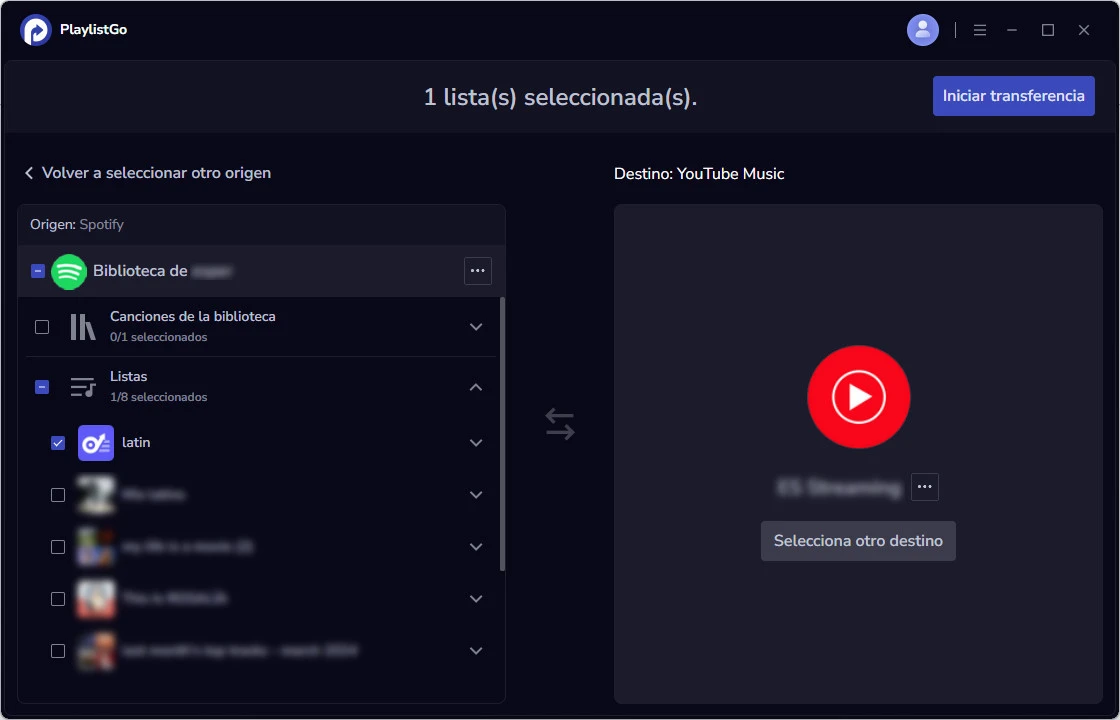
Paso 4: Selecciona el contenido que deseas transferir
Marca las canciones, álbumes o listas de reproducción que quieras mover de Spotify a YouTube Music y haz clic en Iniciar transferencia.
Paso 5: Empareja las canciones automáticamente
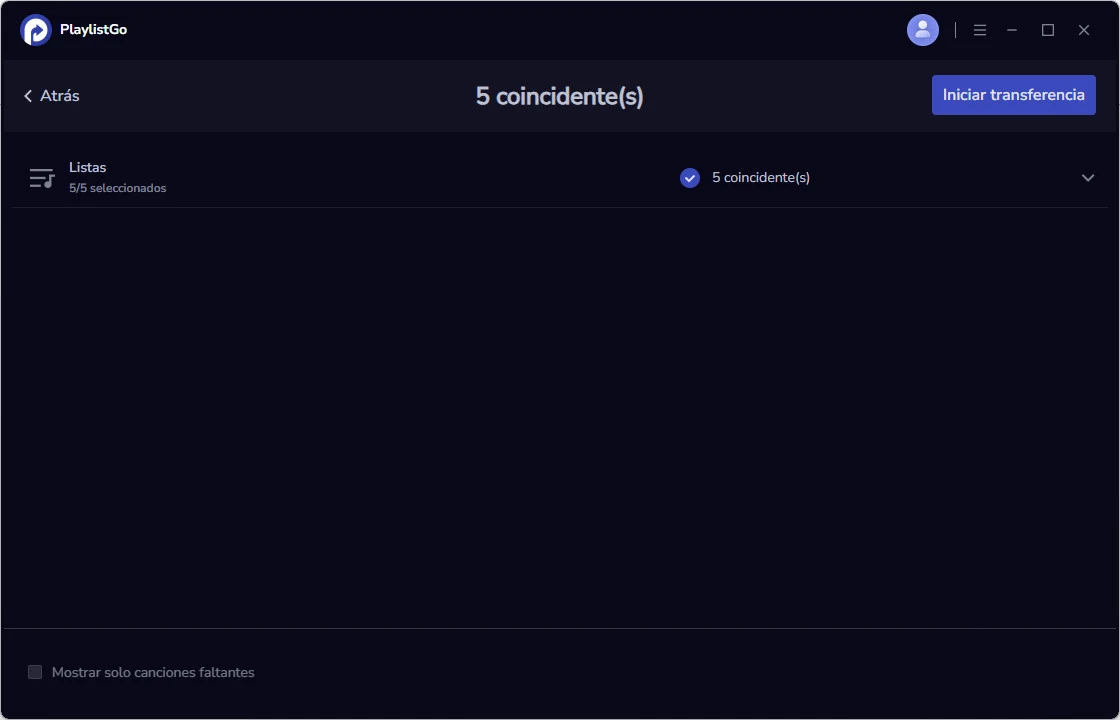
PlaylistGo buscará y emparejará las canciones en YouTube Music. Podrás revisar los resultados antes de continuar.
Paso 6: Inicia la transferencia
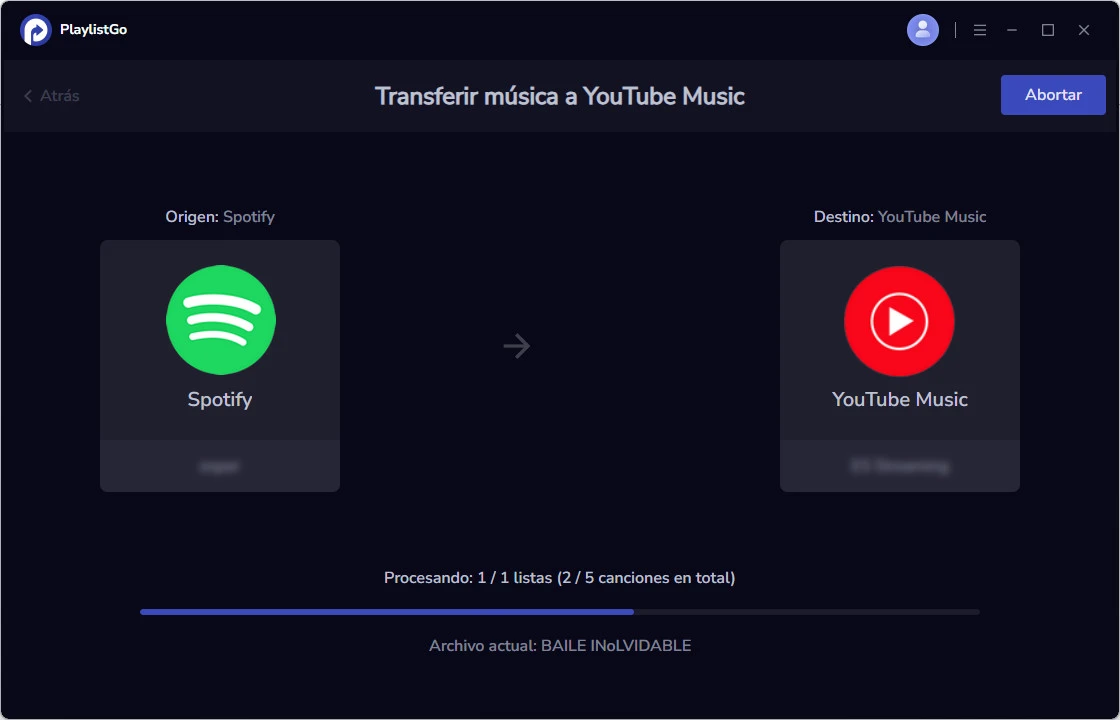
Confirma la coincidencia y haz clic en Iniciar transferencia para comenzar el proceso.
Paso 7: Verifica la transferencia
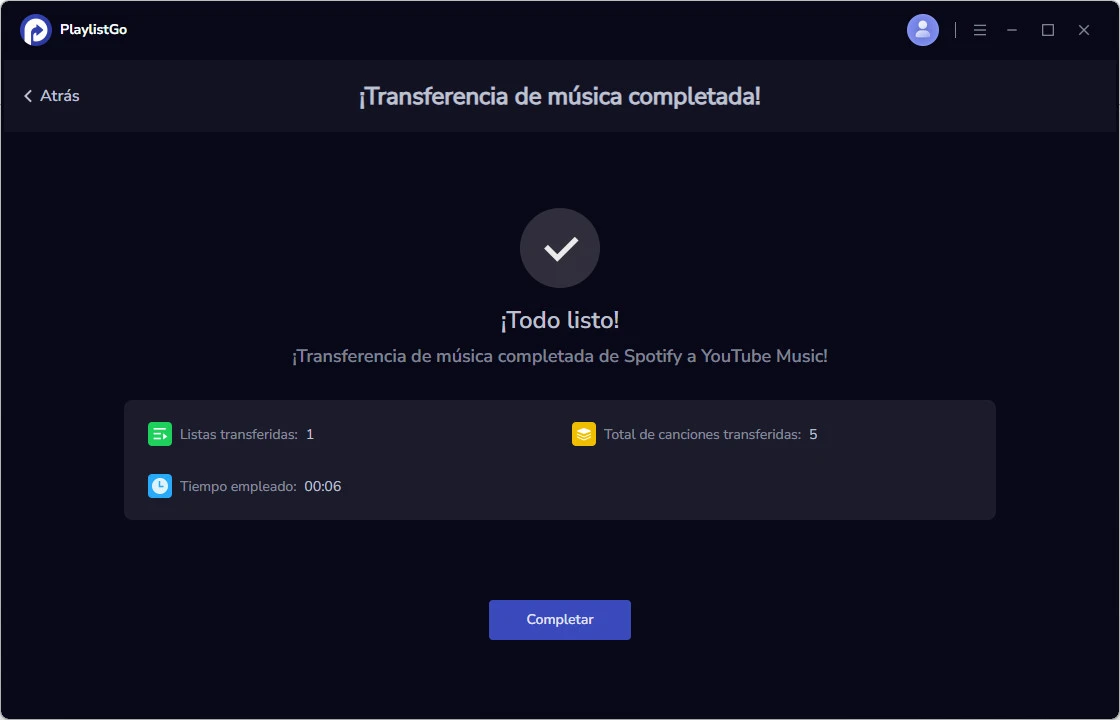
Cuando finalice, abre YouTube Music para comprobar que tus listas y canciones se hayan añadido correctamente a tu biblioteca.