PlaylistGo vous aide à gérer votre bibliothèque musicale sur toutes les plateformes et facilite l'exportation de playlists vers des fichiers locaux pour la sauvegarde ou la migration. Vous pouvez exporter des playlists depuis Spotify, Apple Music, YouTube Music, Amazon Music, Tidal et Deezer, et les enregistrer dans des formats courants tels que CSV, M3U, M3U8, PLS, XLSX, JSON, XML, XSPF et TXT.
Étape 1 : Sélectionnez une plateforme source
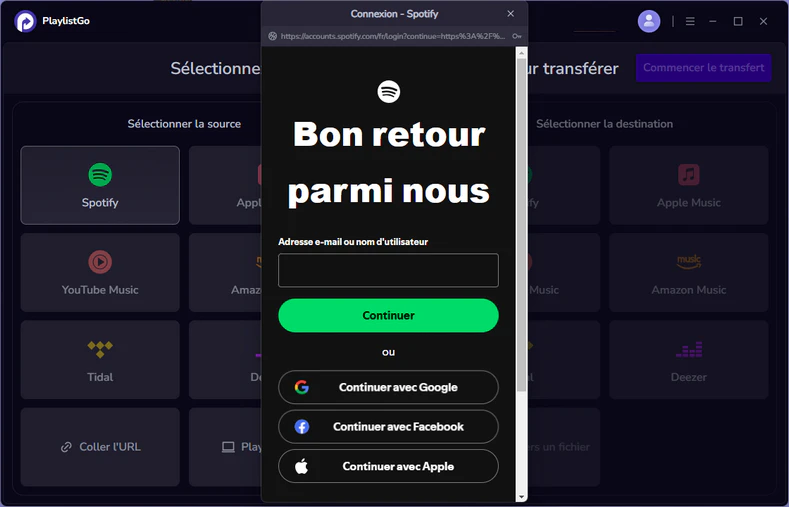
Lancez PlaylistGo et restez sur l'écran principal. Dans Sélectionner la source à gauche, choisissez la plateforme de streaming depuis laquelle vous souhaitez exporter des playlists, comme Spotify. Connectez-vous à votre compte Spotify pour établir la connexion.
Étape 2 : Sélectionnez les playlists de votre bibliothèque
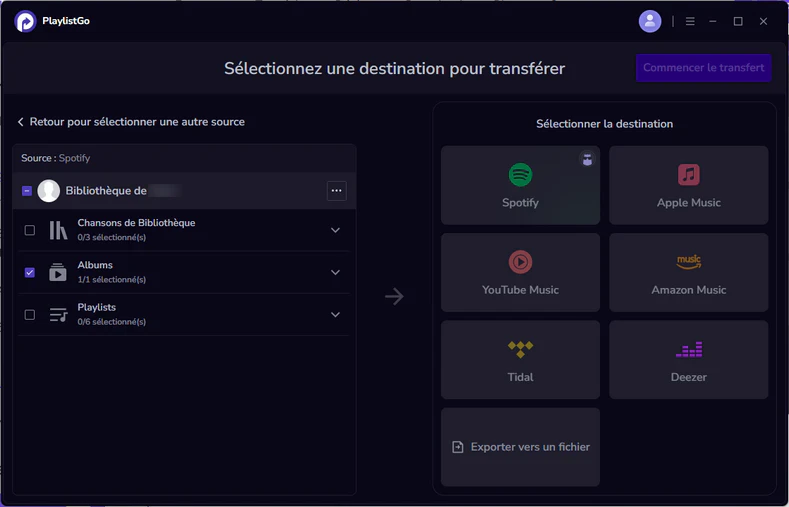
Après être entré sur la plateforme source, la bibliothèque musicale Spotify se chargera dans le panneau de gauche. Parcourez votre bibliothèque musicale et sélectionnez les morceaux, albums ou playlists que vous souhaitez exporter.
Étape 3 : Configurez et lancez l'exportation
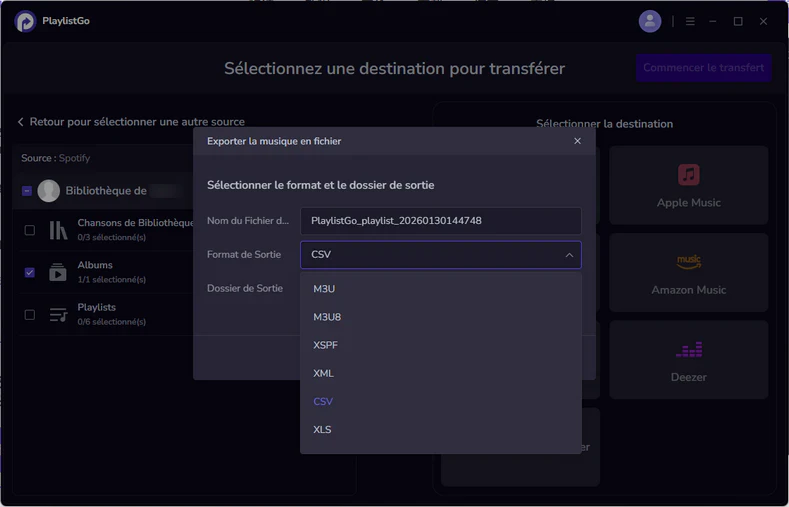
Sur le côté droit, sous Sélectionner la destination, choisissez Exporter vers un fichier. Ensuite, définissez le format de sortie, modifiez le nom du fichier de sortie si nécessaire, et sélectionnez le dossier où le fichier sera enregistré.
Étape 4 : Lancez le processus d'exportation
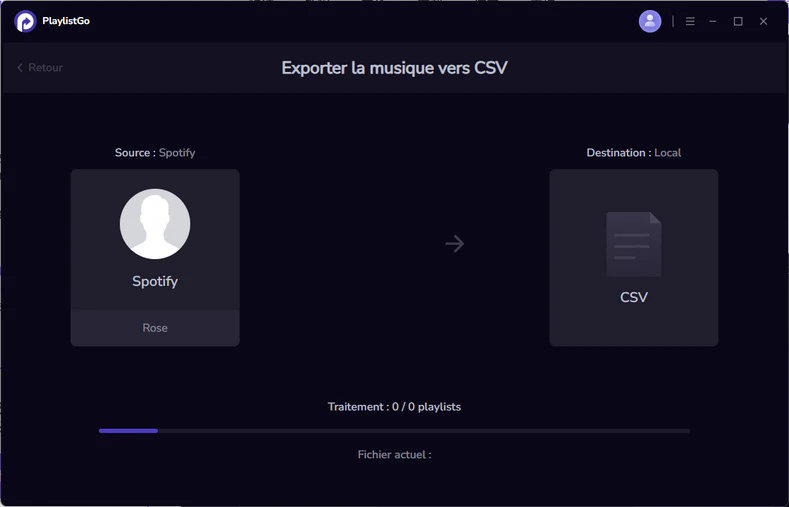
Cliquez sur Exporter pour commencer à exporter votre playlist Spotify. PlaylistGo affichera l'écran de progression de l'exportation pendant le traitement de la playlist sélectionnée.
Étape 5 : Finalisez l'exportation
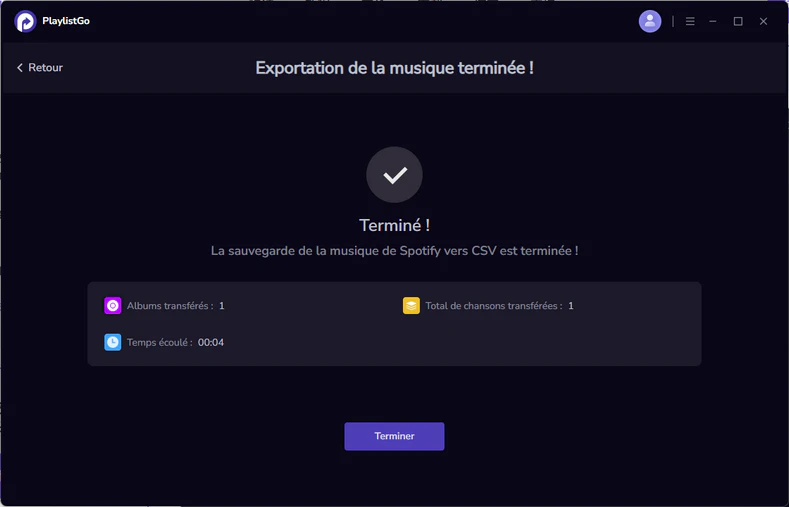
Une fois l'exportation terminée, cliquez sur Terminer pour finaliser. Votre fichier de playlist est maintenant enregistré localement et peut être utilisé pour la sauvegarde, le partage ou de futurs transferts de playlists.
Remarque : Les chansons introuvables sur la plateforme de streaming seront clairement signalées. Vous pouvez rechercher manuellement des alternatives, les ignorer ou les sauvegarder comme fichiers locaux pour les conserver en sécurité.